サイト運営者

Akio Miki
香川県生まれ&在住のフォトグラファー。四国の美しい自然&モノクロ写真を中心に撮影し、ホタルの保護活動にも参加中。OMPS正会員。実績: PX3 2025 Gold、第61回 富士フイルムフォトコンテスト 審査員特別賞 他多数
サイト運営者
Akio Miki
香川県生まれ&在住のフォトグラファー。四国の美しい自然&モノクロ写真を中心に撮影し、ホタルの保護活動にも参加中。OMPS正会員。実績: PX3 2025 Gold、第61回 富士フイルムフォトコンテスト 審査員特別賞 他多数

こんにちは、香川県在住のフォトグラファーAkio Miki(@aphotoroom_JP)です📷
左手デバイスで重要なのはボタンの数と操作の快適さの両立。
単純にボタンが多いだけだと、操作性が犠牲になります。
逆に操作性が快適だとボタンの数が少なくなるのが現実です。
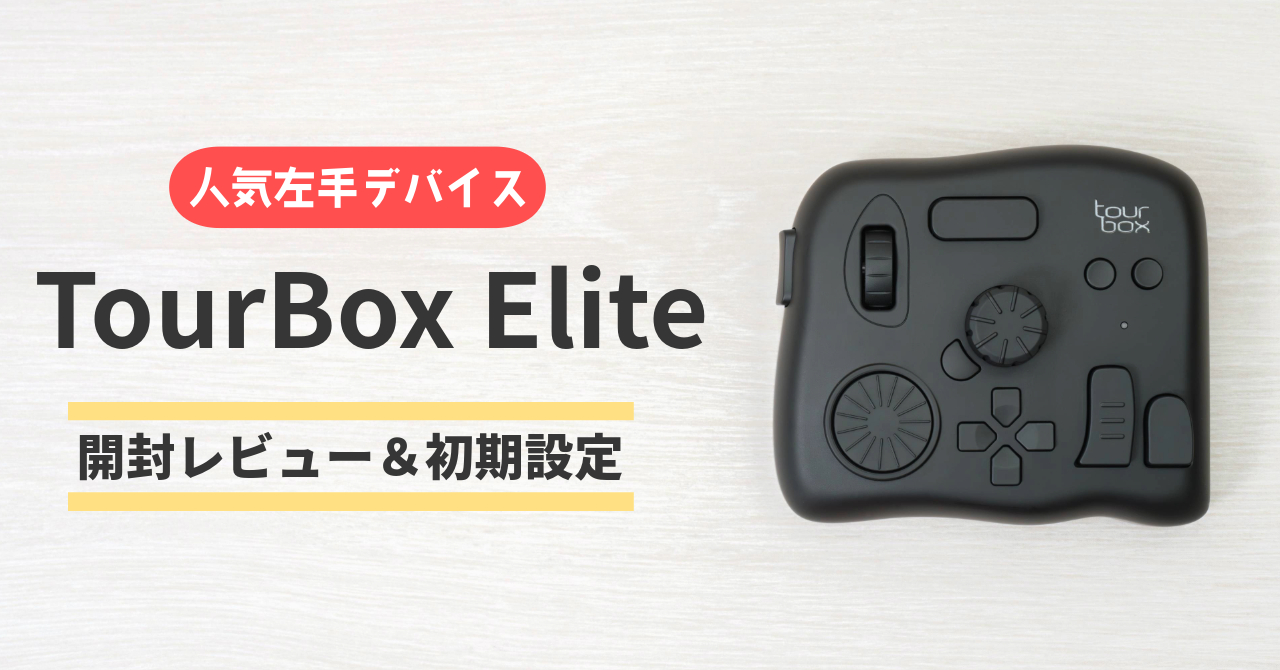
ボタンの数と操作性の両立、それが話題の左手デバイスTourBox Elite。
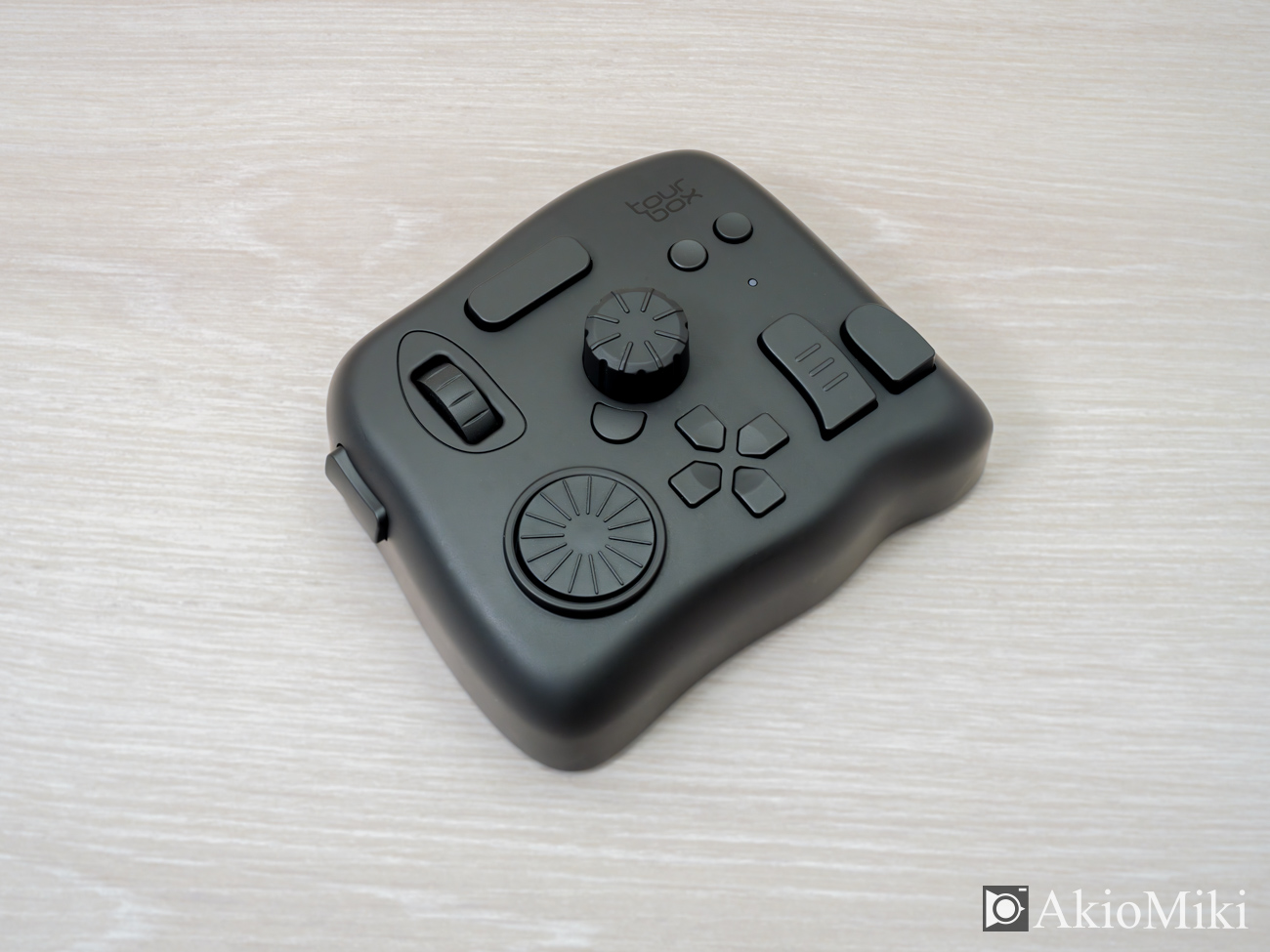
計14種類のボタンと豊富なのに、BlueTooth接続対応でデスク回りがすっきりして魅力。
AkioもLightroomでの写真現像の作業効率化と時短で非常に役立ってます。
この記事では、TourBox Eliteを6か月使ってみての感想を含めたレビューと使い方を解説します。
この記事でわかること
この記事だけでTourBox Eliteを使いたくなりますよ。
| メリット | デメリット |
|---|---|
| 操作が直感的で使いやすさ抜群 強力な滑り止めで本体をしっかりと固定 ボタンのプリセットをカスタマイズできる Bluetooth接続でデスク回りすっきり あらゆるアプリ&ソフトに対応 異なるOS間でも操作を統一できる | 慣れるのに時間がかかる 価格が決して安いとはいえない 専用ケースが付属していない |

 ポチップ
ポチップ
サイト運営者
Akio Miki
香川県生まれ&在住のフォトグラファー。四国の美しい自然&モノクロ写真を中心に撮影し、ホタルの保護活動にも参加中。OMPS正会員。実績: PX3 2025 Gold、第61回 富士フイルムフォトコンテスト 審査員特別賞 他多数
TourBox Eliteはアメリカの企業「TourBox Tech」が開発した高性能左手デバイス。
片手でできる直感的な操作で、作業を快適にしつつ編集時間を短縮できます。
写真加工や映像編集、イラストなどの創作に関わるあらゆるソフトウェアに対応。
TourBox Eliteたった1つであらゆる作業が楽しくなりますよ。
 Akio Miki
ぼくはLightroomとPhotoshopの作業を効率化するために買いました!
ポチップ
TourBox Eliteを開封レビューしていきます。
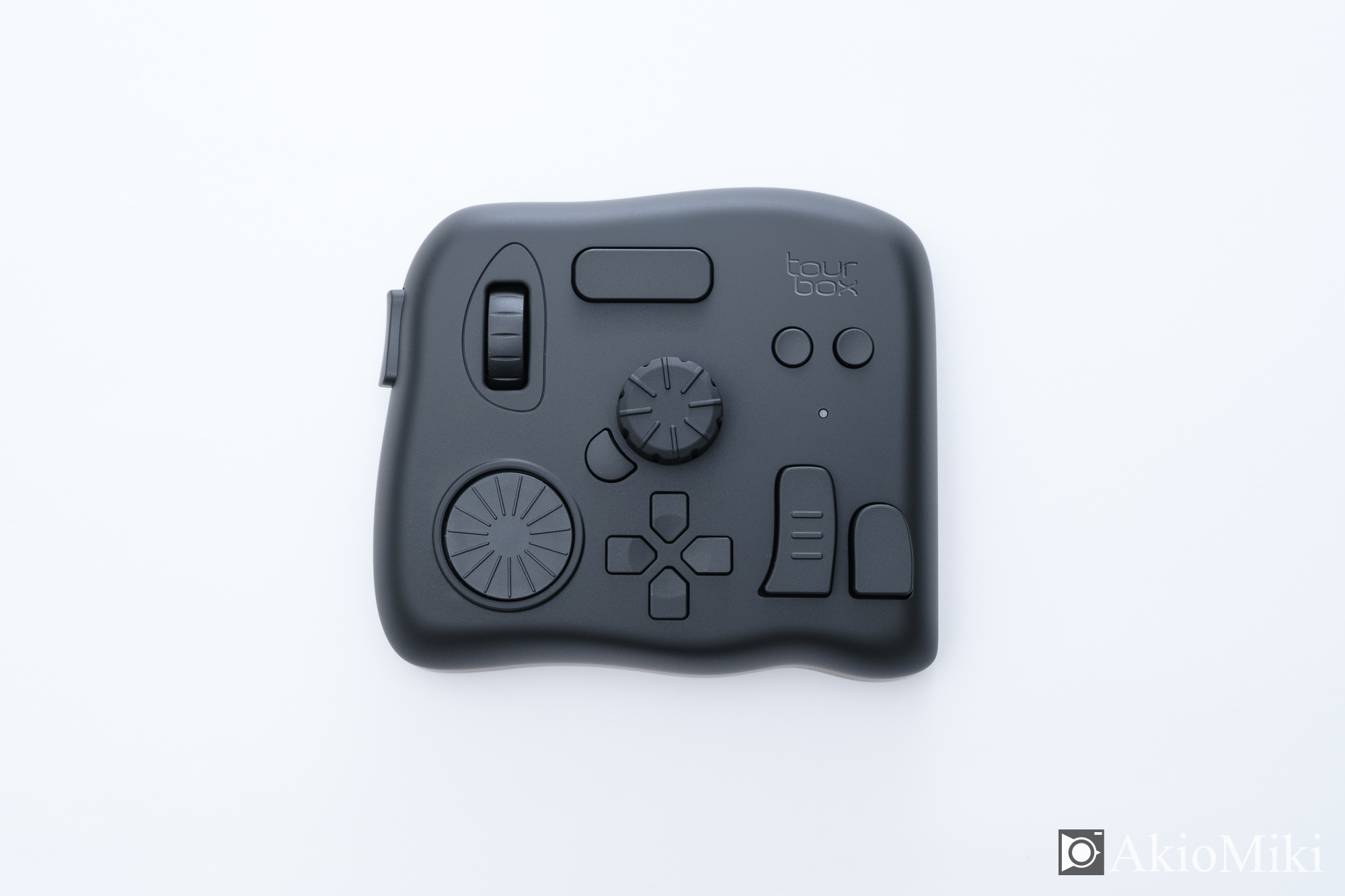
色が黒く光沢が落ち着いたシンプルなデザインです。
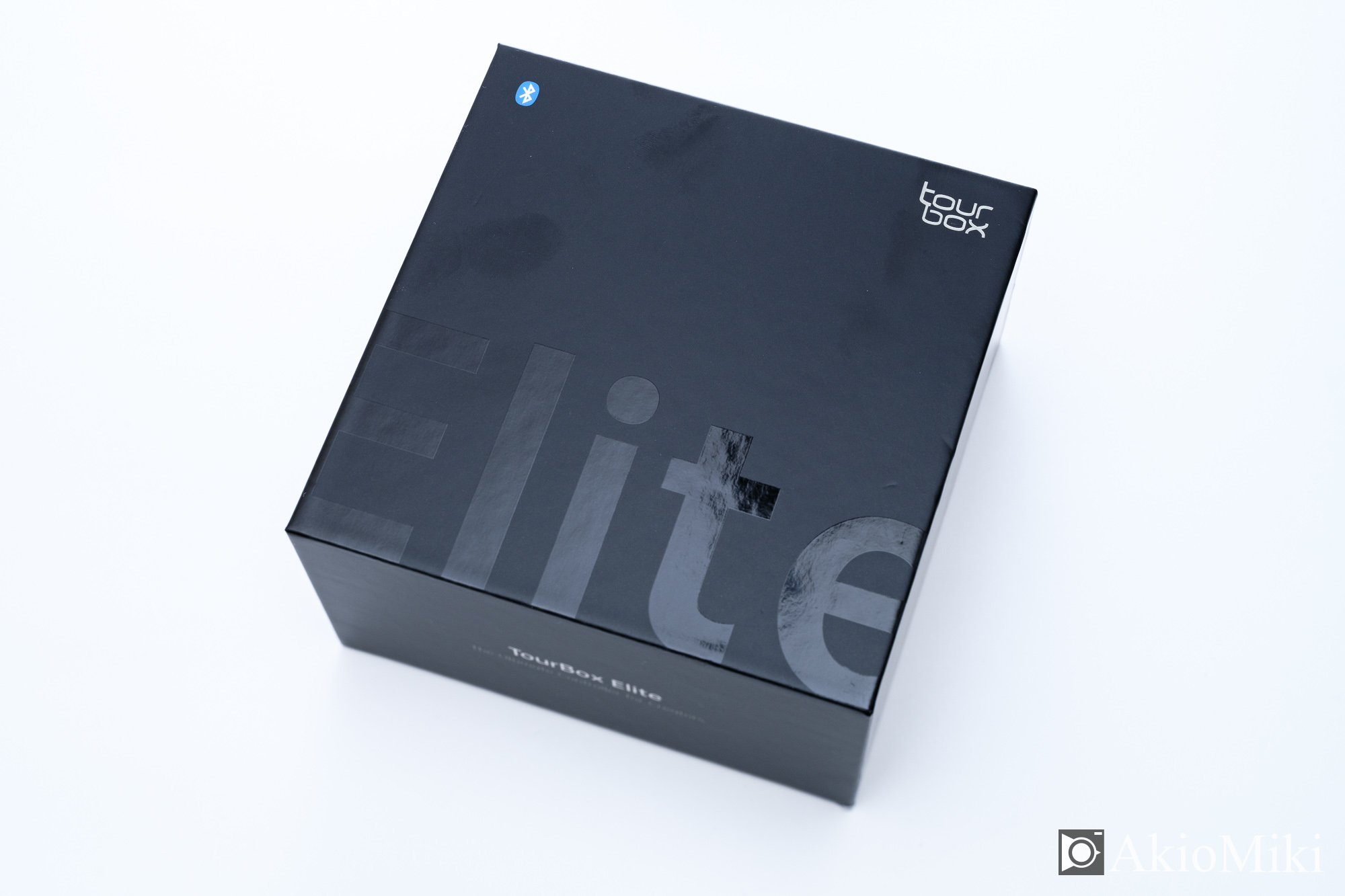
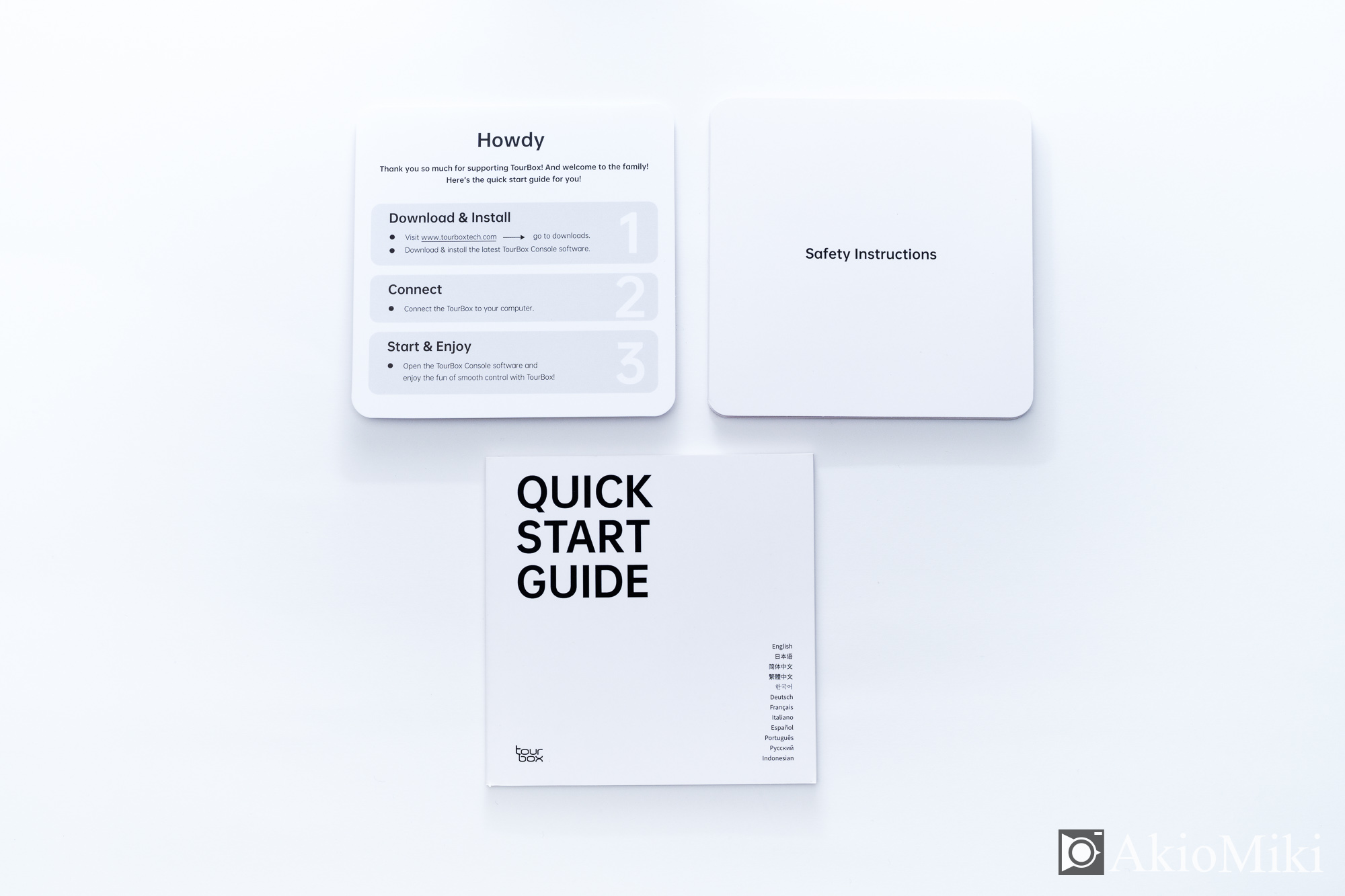
箱の中には
が入っています。
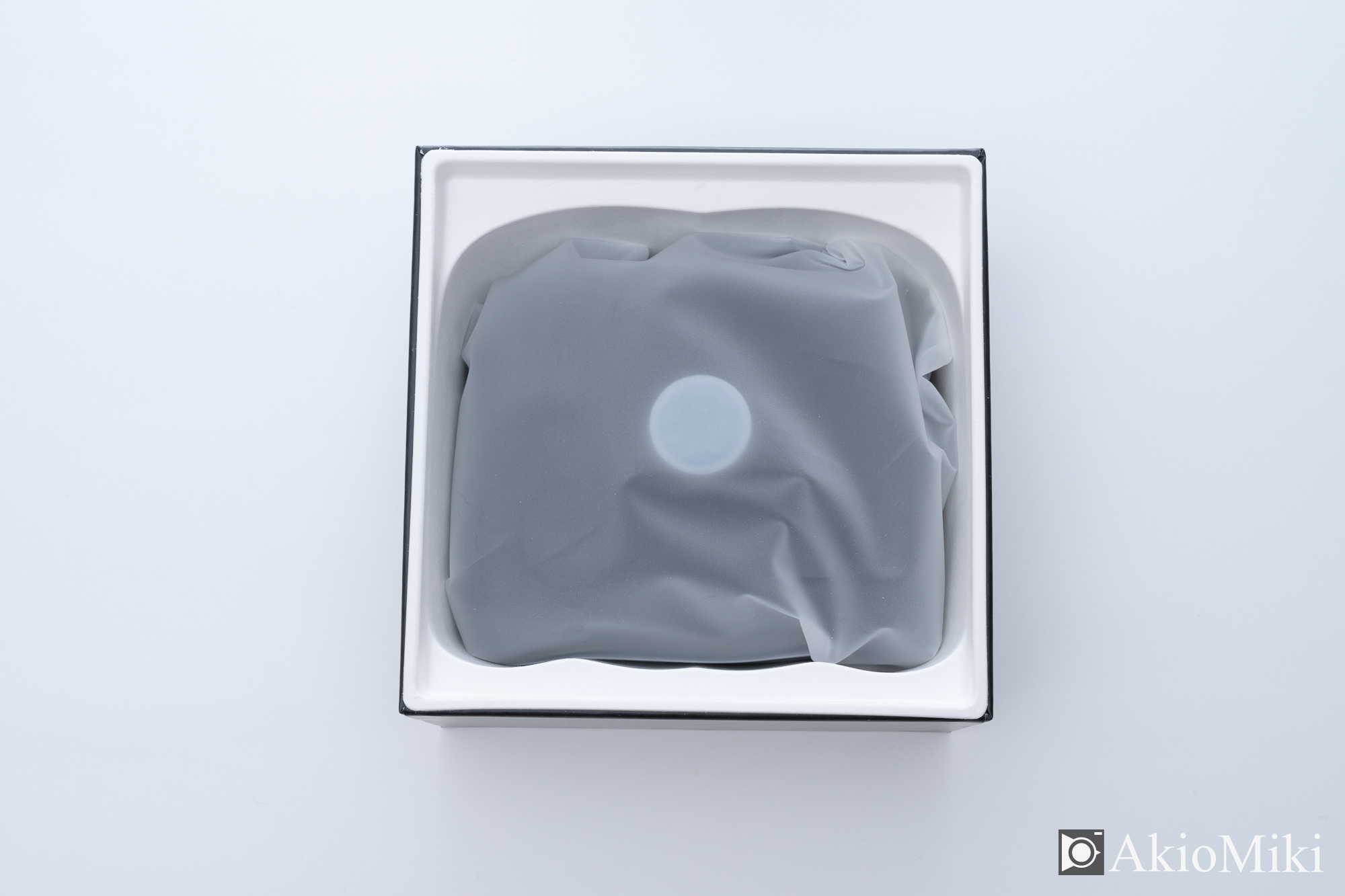
ビニール袋から開封。
色はホワイトとブラックの2種類ありますが、Akioはブラックを選びました。
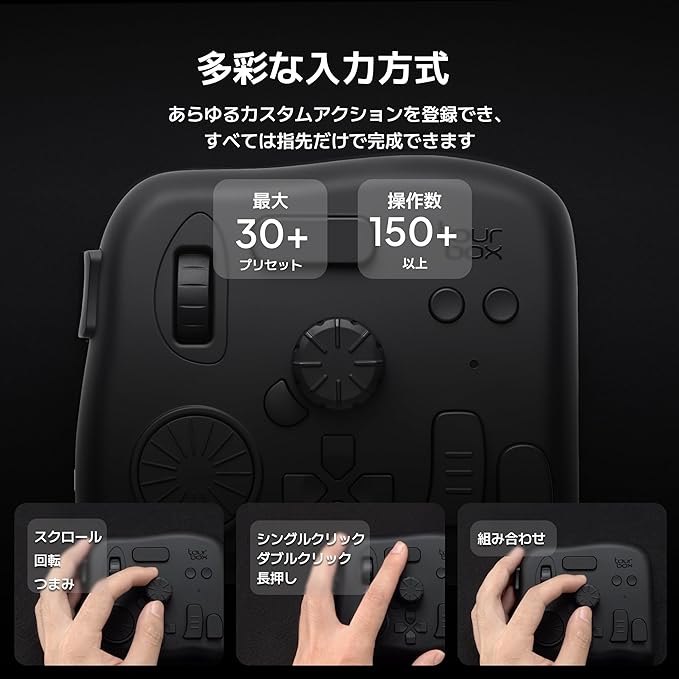
ボタンは14個もあります。
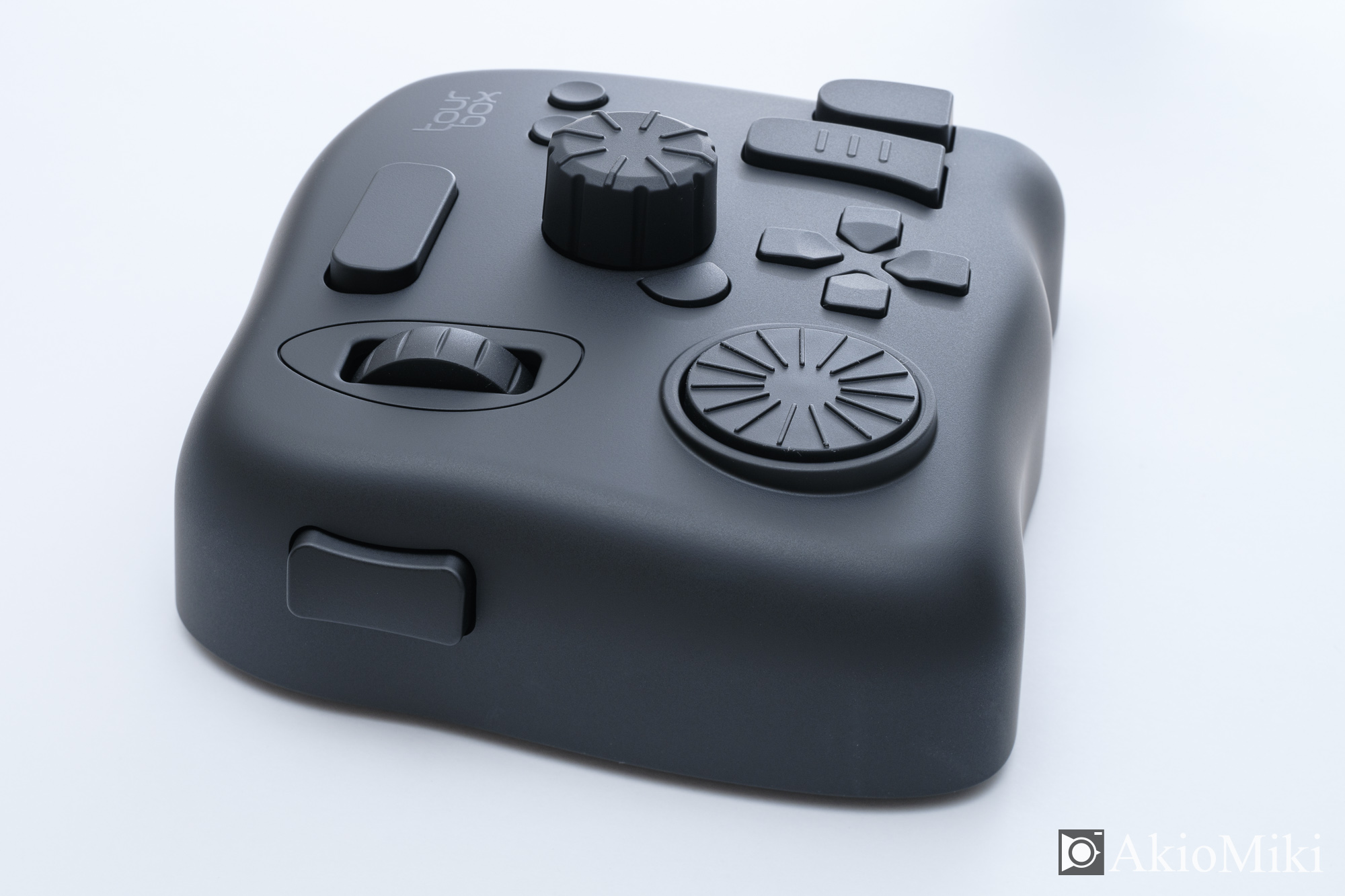
本体の左側面にボタンが1つあります。
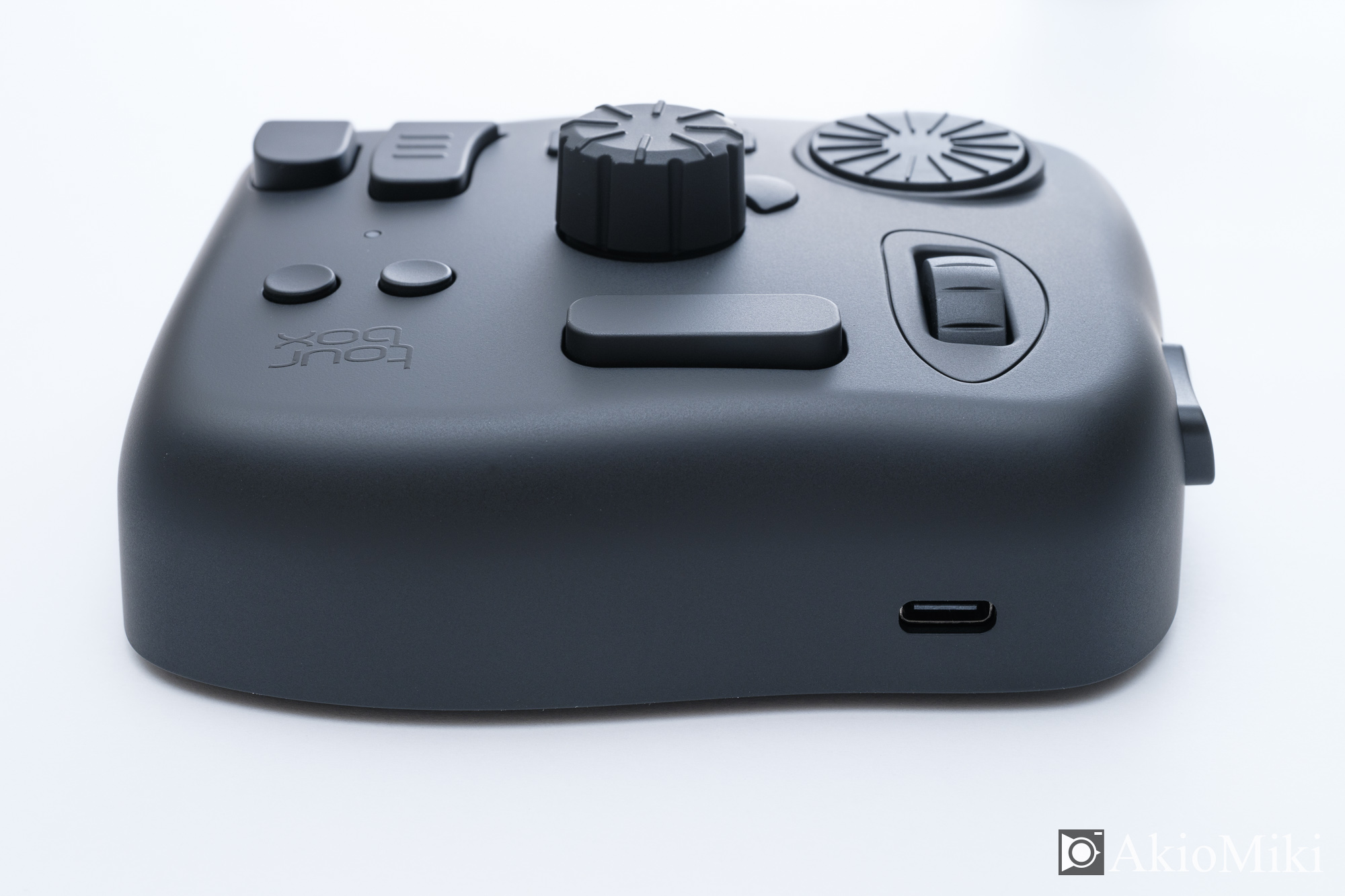
TourBox Eliteの上側の側面にはUSB Type-Cの差込口。
市販のType-Cコネクターがあれば有線接続もできます。
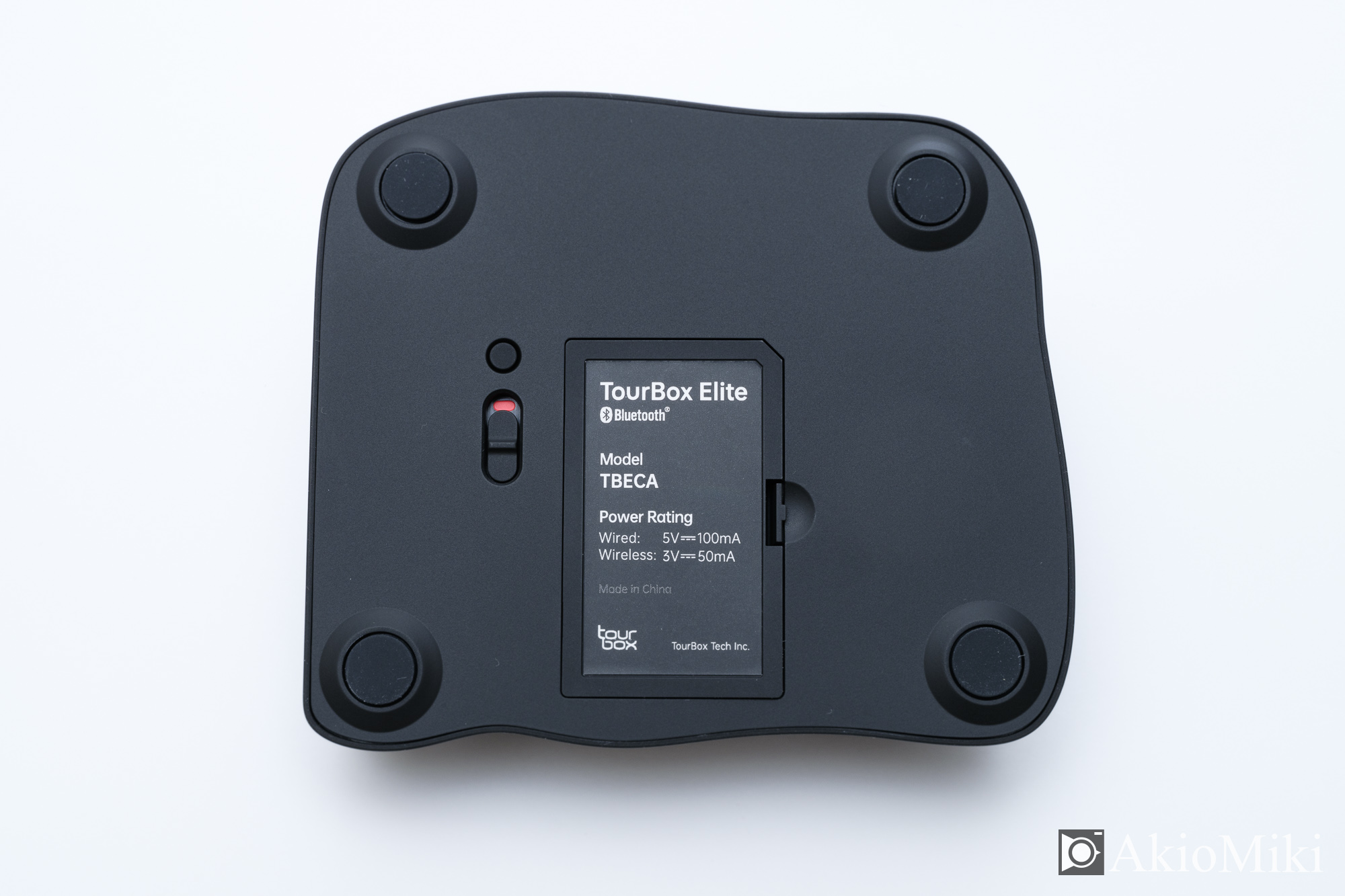
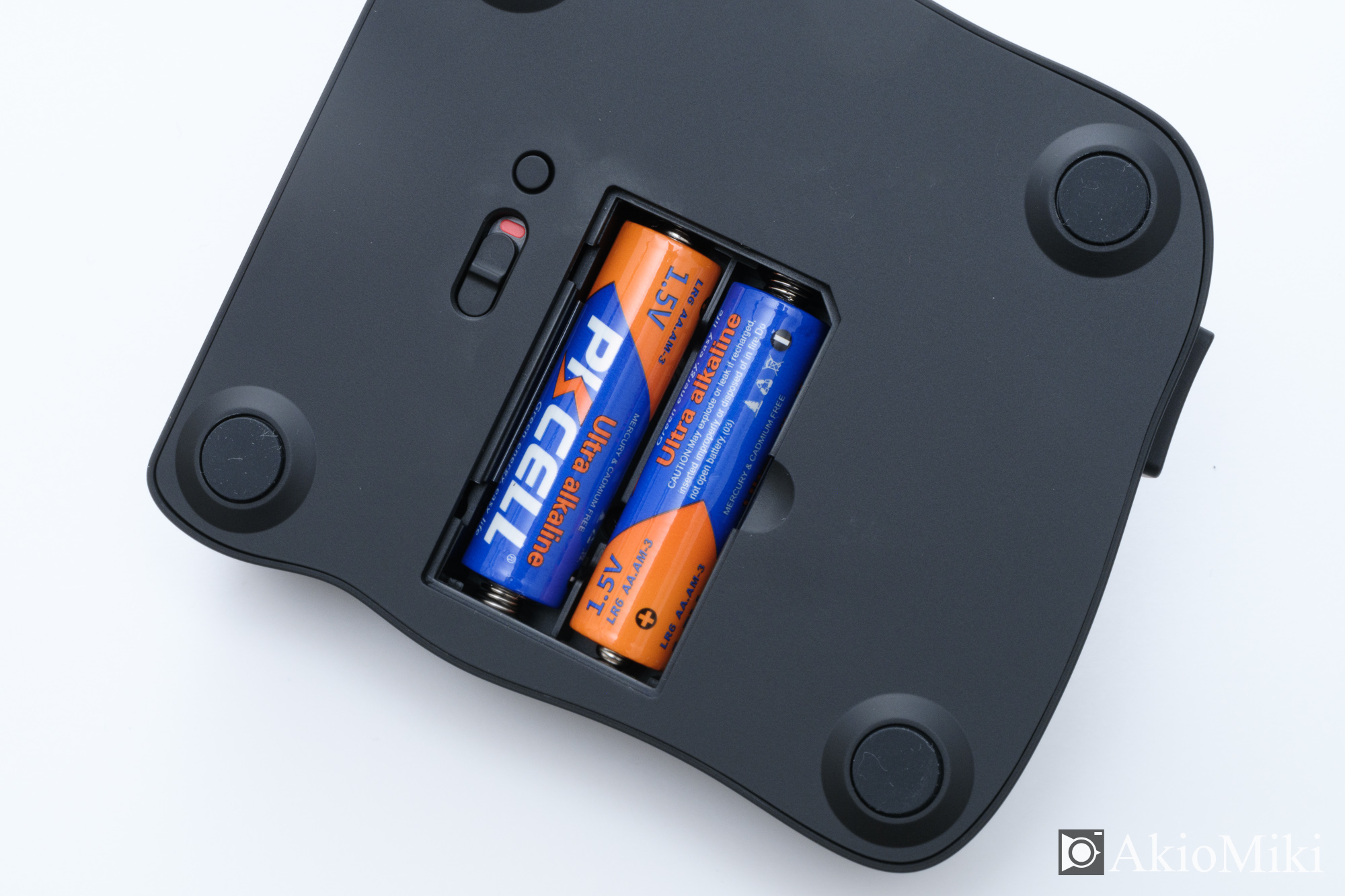
本体の裏側には以下の4つがあります。
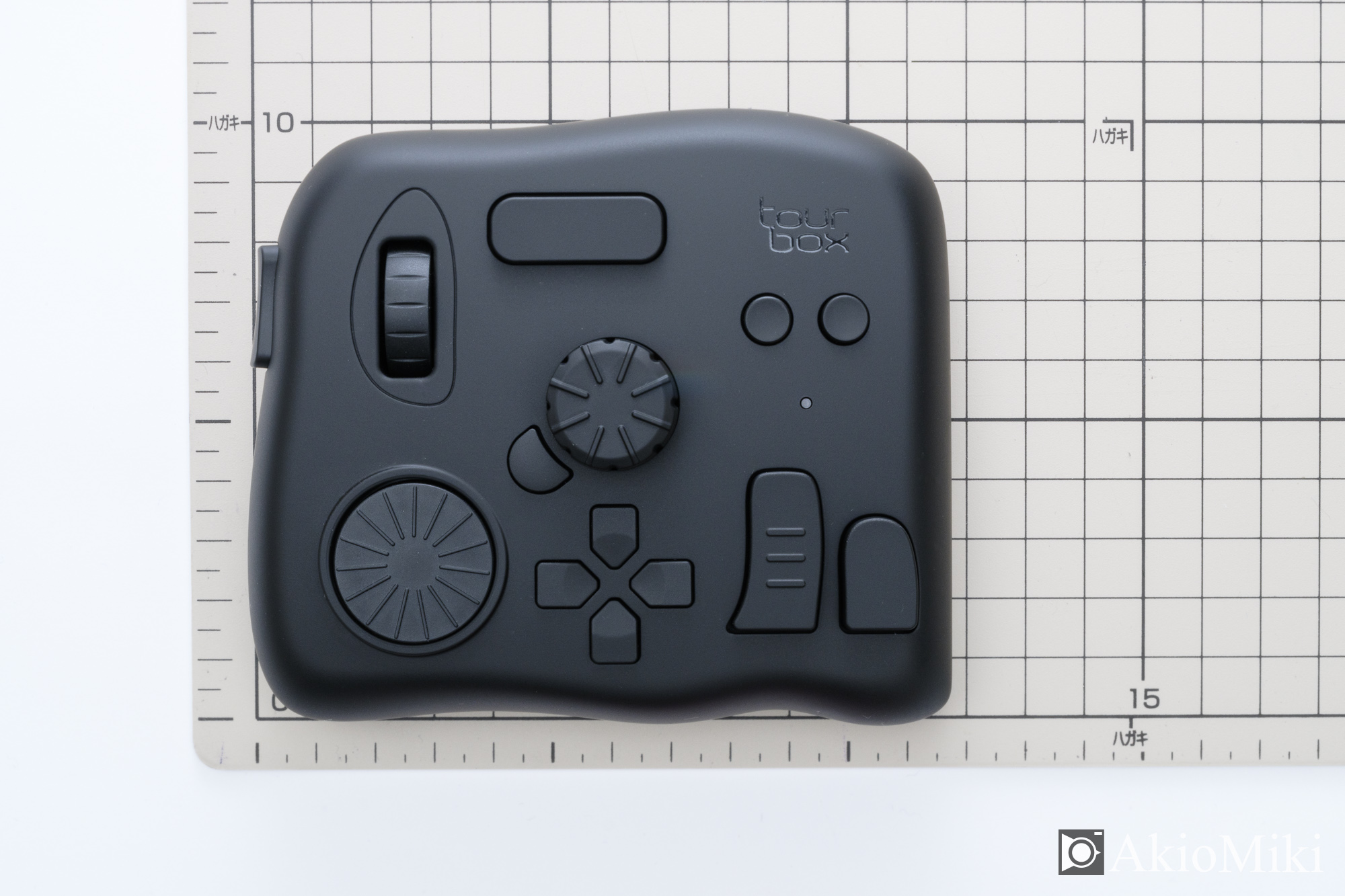
TourBox Eliteは公式によると、サイズは横116×縦101×高さ44mmで重さが376g。
面積でいうとハガキよりも小さいです。
Akioの左手とのサイズ比較。
手の平よりもコンパクトです。

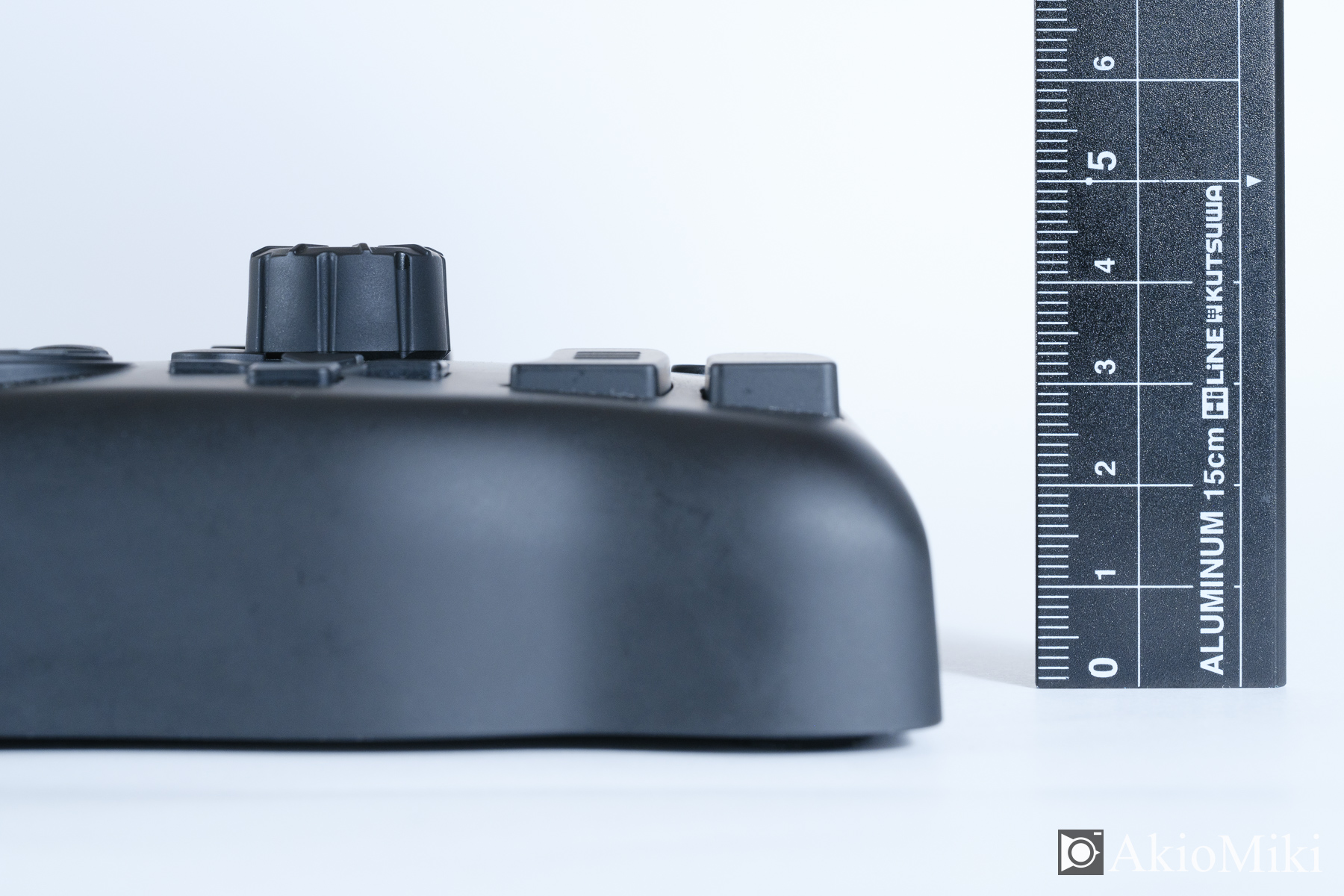
一番高いダイヤルのところで約5cmです。
大きすぎもせず小さすぎもしない丁度いいサイズ感。
しっかりと左手にフィットして、ストレスなく作業できますよ。
ポチップ
TourBox Eliteを使うメリットを6つ紹介します。
TourBox Eliteのボタンとダイヤルの操作感は抜群。
ボタンを押したりダイヤルを回すたびに「カチッ」という音が鳴ります。
編集を画面上の数値だけでなく、音や指の感覚で直感的な操作ができます。
ボタンを押す感覚は力を入れるほど硬すぎず、柔らかすぎないので、誤動作も起こしづらいです。
集中力が必要な作業にはちょうど良い操作感ですよ。
Akio Mikiとくにダイヤルを回すときの感覚がお気に入りです(笑)
つい作業に没頭してしまうと、無意識でも手に力が入ってしまうもの。
本体がずれたらストレスが溜まって作業に集中できなくなります。
しかし、本体裏の4つのゴム製の滑り止めがしっかりと固定。
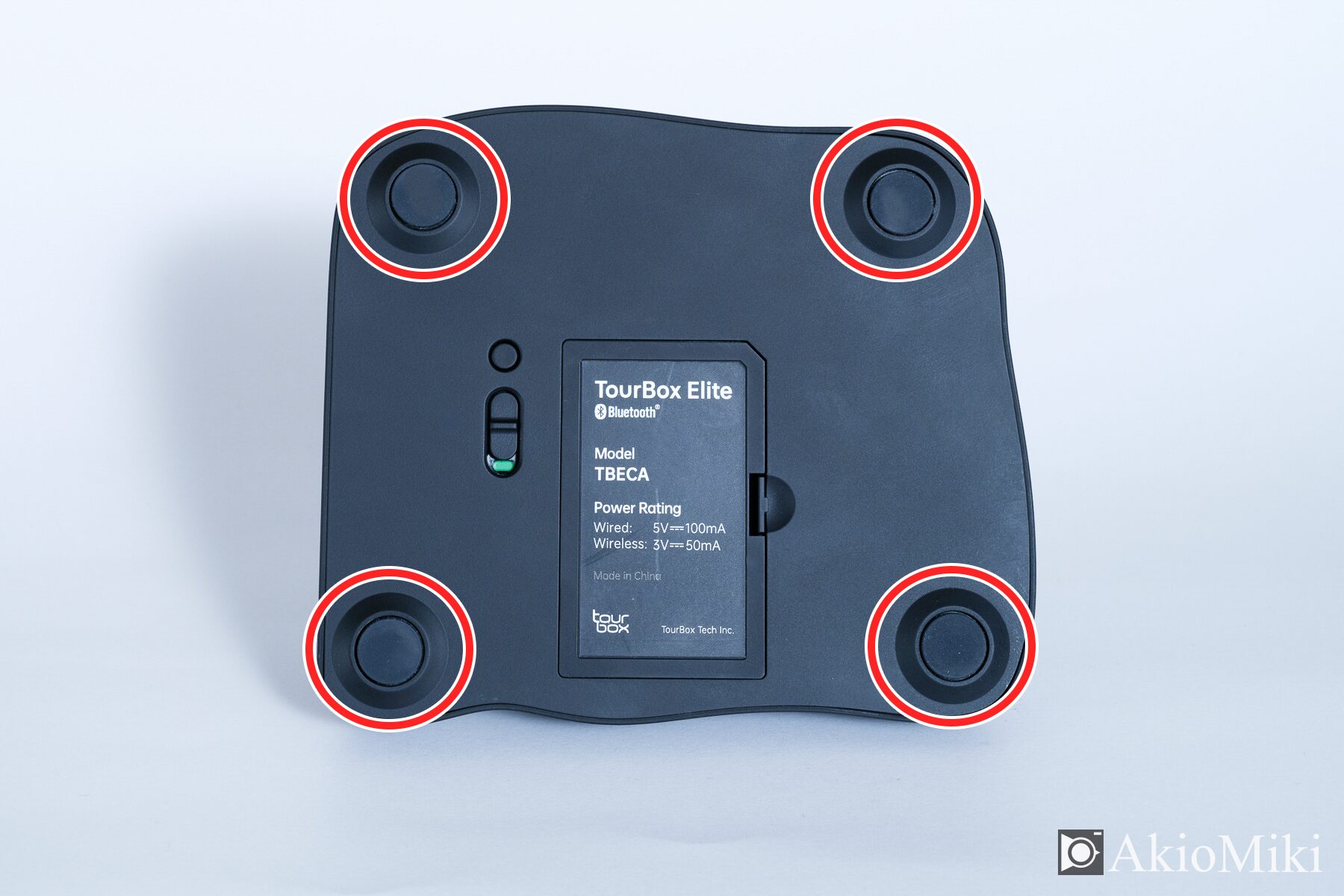
でこぼこが少ない平な面なら、ななめでも吸い付くようにくっつきます。
机でも斜め台の液晶ペンタブの上でもすべりません。
あらゆる環境の作業に対応できます。
がっちりとホールドしているので、TourBox本体が手の力だけで動かないので作業が楽になりますよ。
Akio Miki成人男性の力でもなかなかズレないです!
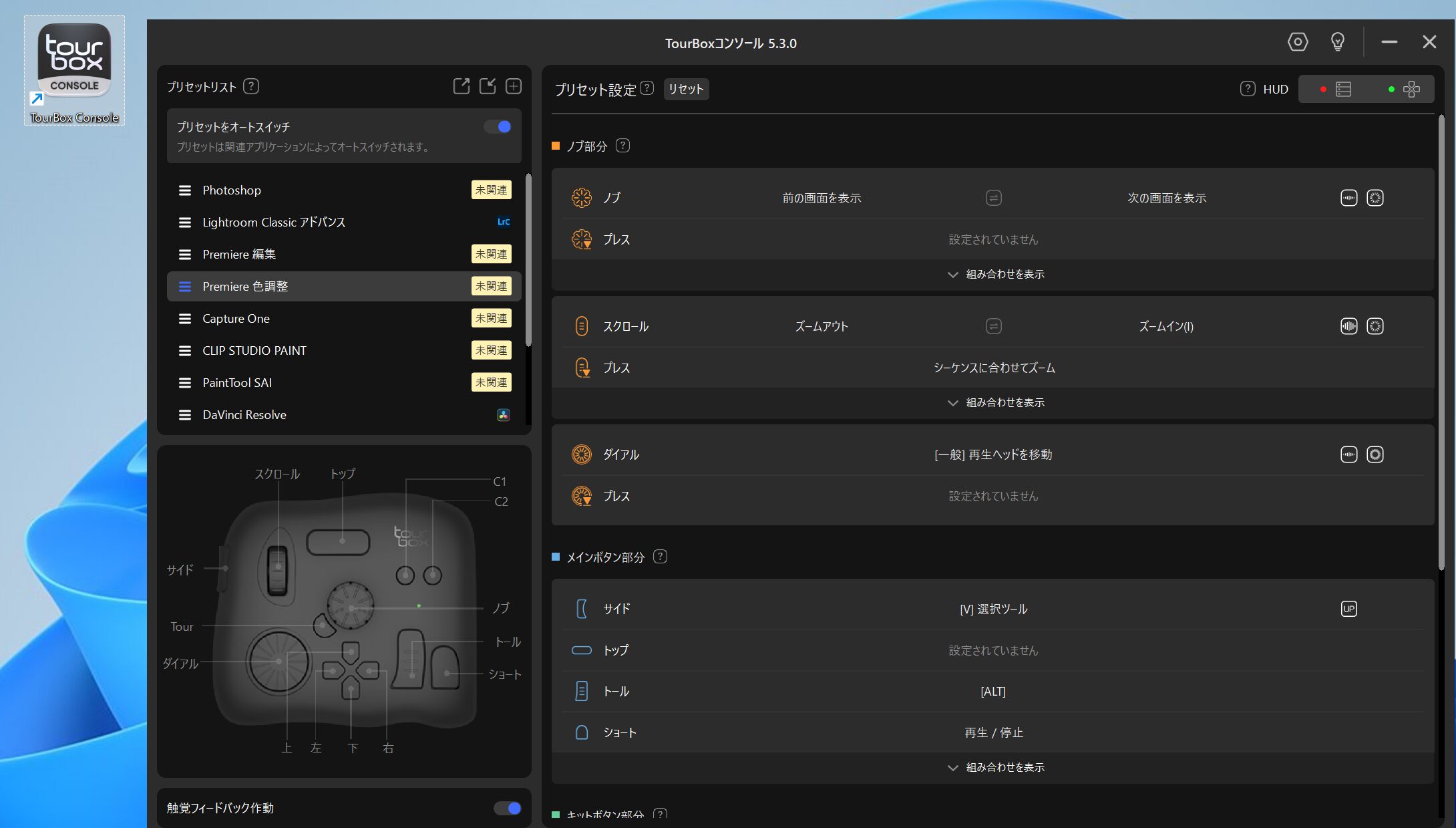
それぞれのボタンのプリセットをカスタマイズできます。
専用ソフトの「TourBox Console」で日常でよく使うショートカットを自由に割り当てられます。
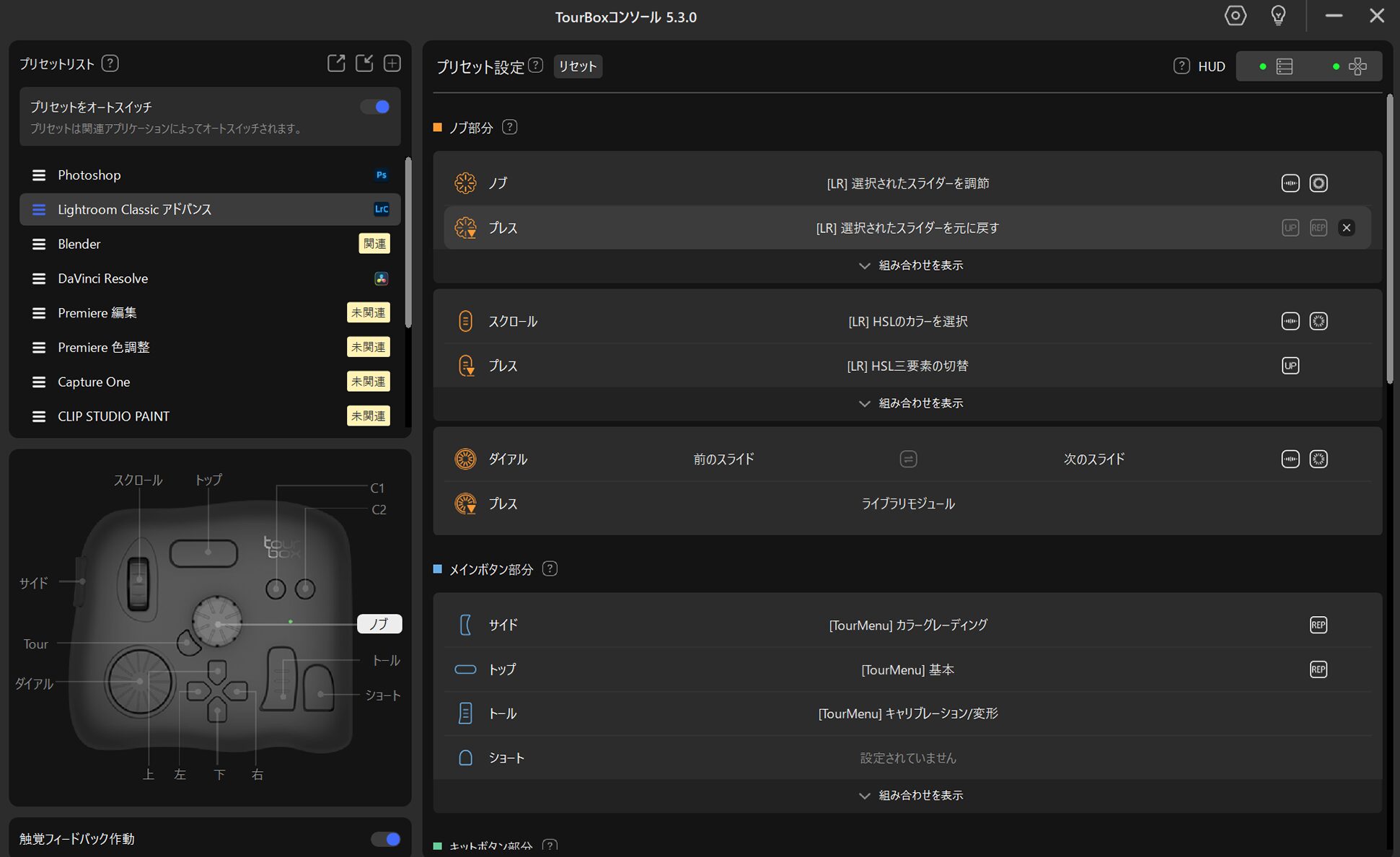
デフォルト設定をそのまま使っても問題ありません。
しかし、使わないショートカットの場合もあるので頻繁に使うものだけを割り当てるのがベター。
1クリックで簡単に変更できるので、さまざまな割り当てを試しながらあなた好みに調整しやすいです。
作業が捗るようにカスタマイズできるのは大きなメリットですね。
ポチップ
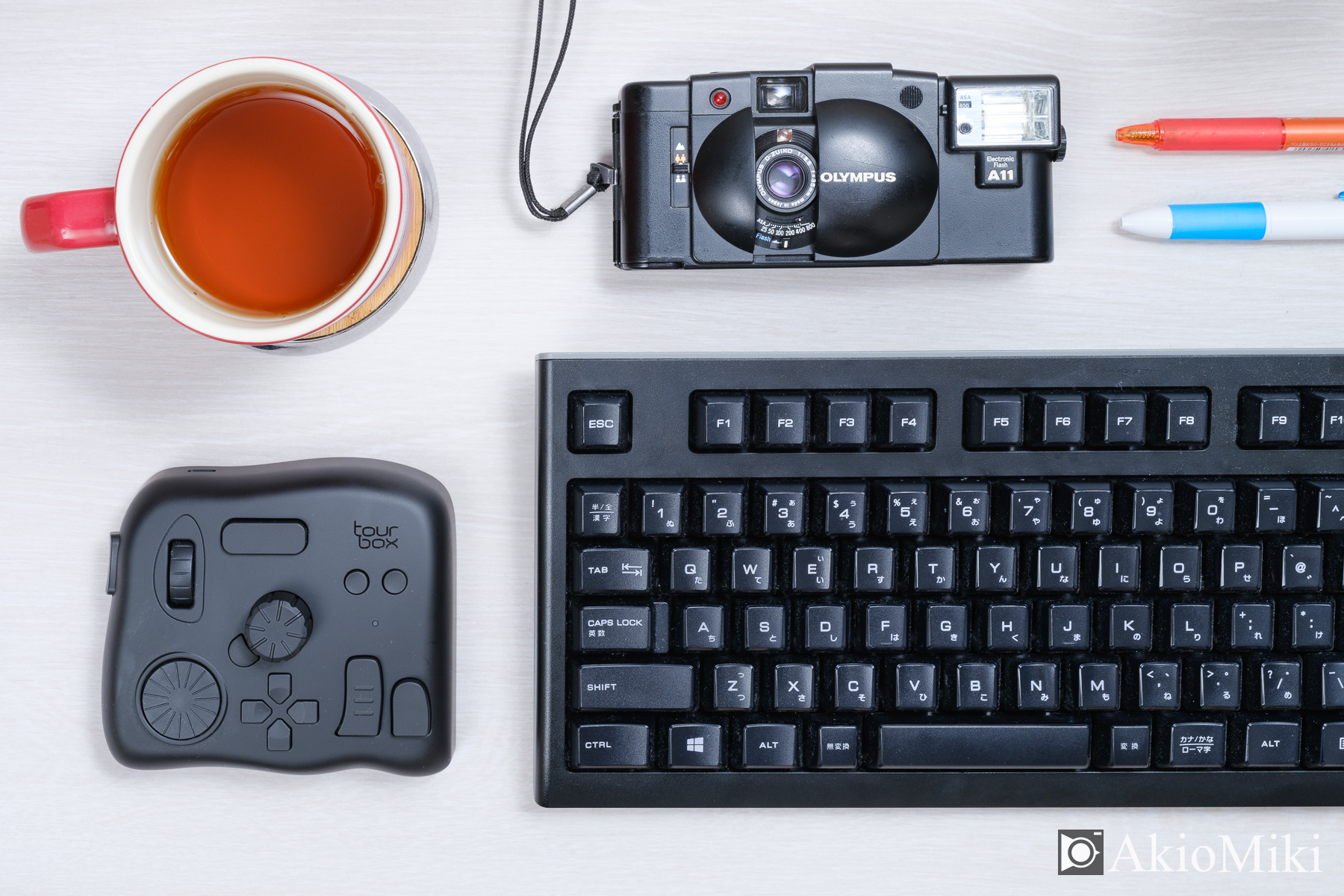
USB接続するならコードで作業机周りが煩わしくなります。
しかし、TourBox EliteはBluetoothの無線接続。
パソコンと紐づけるだけでワイヤレスで操作できるようになります。
作業机の左側に飲み物入りのカップを置いてもコードが巻き付いてこぼれる心配もありません。
デスク回りがすっきりするので見栄えもよくなりますよ。
Akio Mikiコーヒーやお茶を飲みながら作業ができますね!
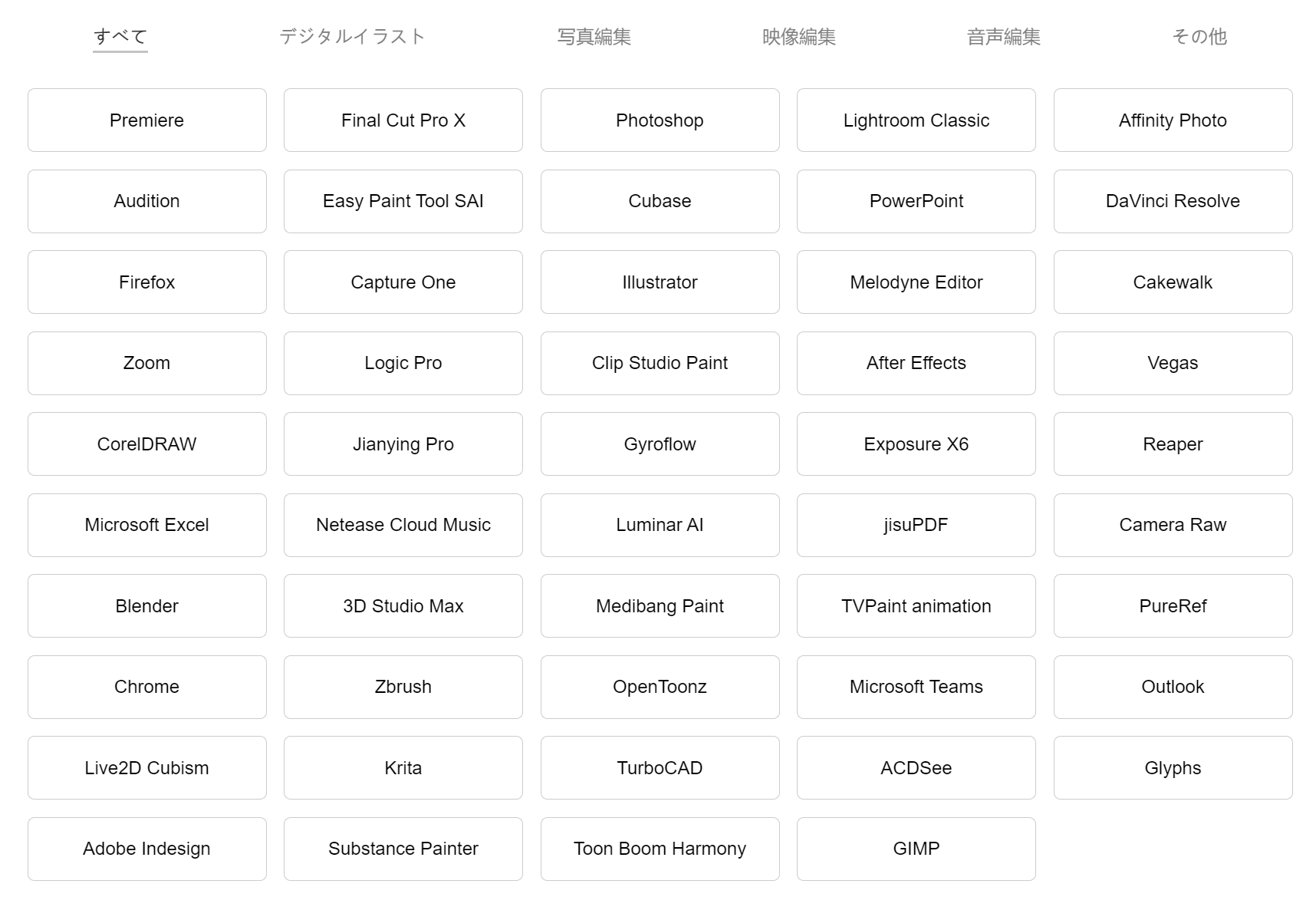
このページの「TourBox Eliteとは?」でも紹介しましたが、創作に関わるアプリから日常的に使うソフトまで幅広く対応。
TourBox Eliteでアプリごとにボタンを割り当ててやればどのようなソフトでも使用できます。
Akioは
でよく使っています。
ほかにもTourBox EliteをカスタマイズすればExcelやPremiere Pro、Illustratorでも使えます。
あなたがよく使うソフトで時短ができるのは非常に便利ですね。
Akio Mikiショートカットが多いLightroomではとくに重宝してて時短になっています!
あなたがOSが異なるパソコンをそれぞれ持っているなら、TourBox Eliteで操作を統一できます。
AkioはWindowsのデスクトップPCとMacBookの計2台を持っていますが、キーの位置が微妙に変わってきます。
例えばLightroomに写真を追加するなら以下のようにキーを入力します。
| Windows | Mac |
|---|---|
| Shift + Ctrl + I | Shift + Command + I |
同じように思いますが、実はCtrlキーとCommandキーの位置が異なります。
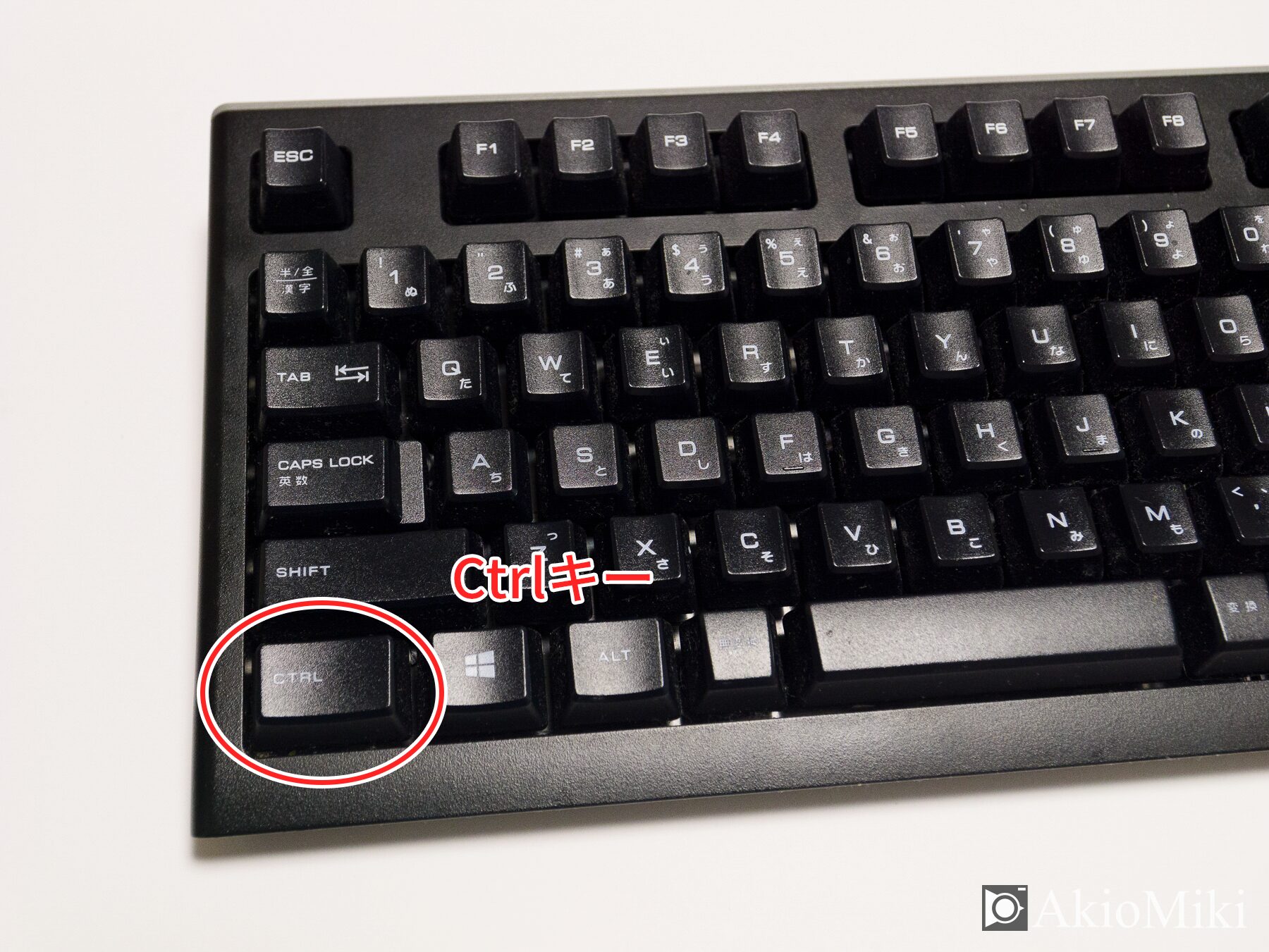
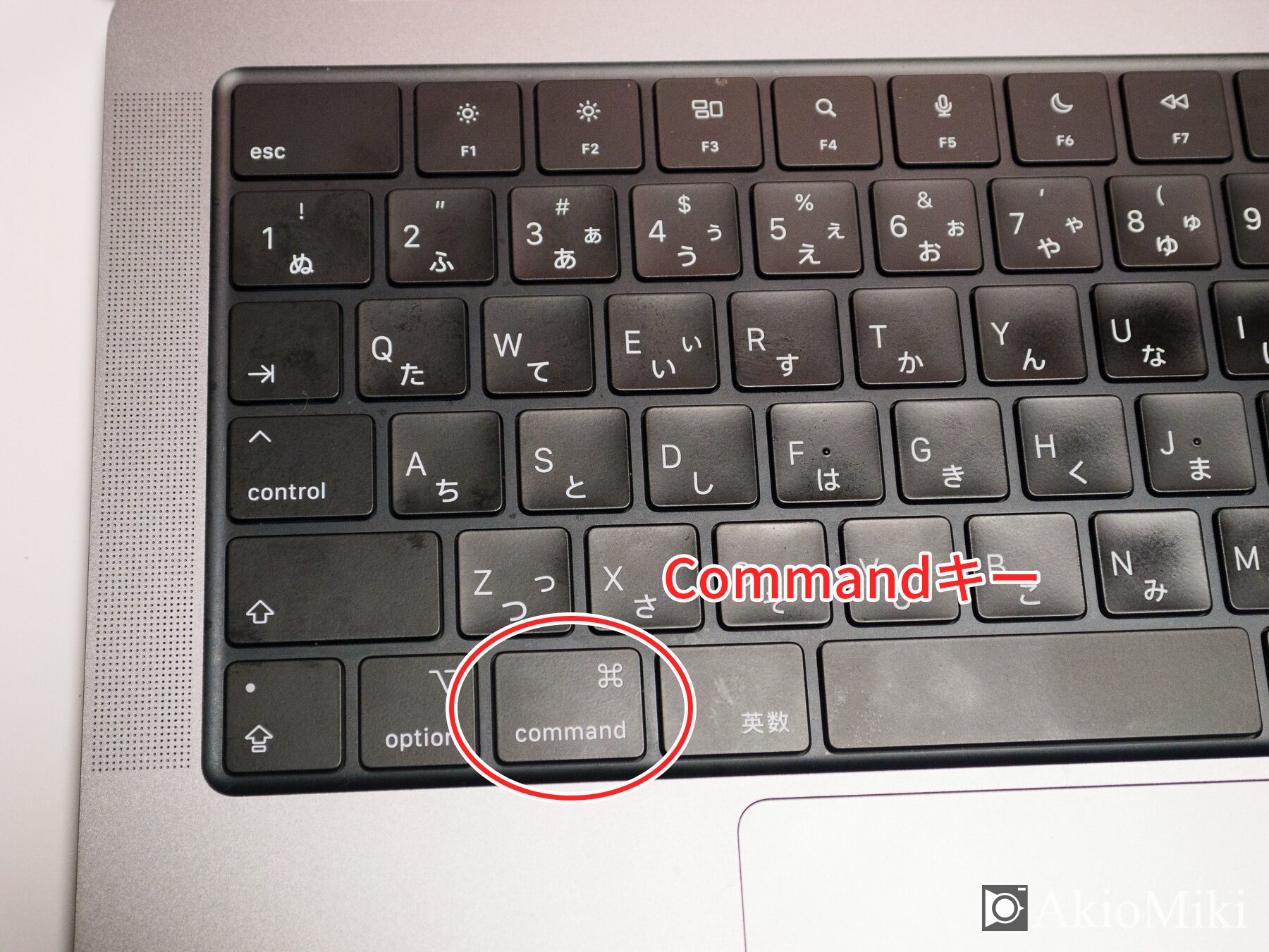
少しだけのずれですが、思ったような操作ができずストレスになることも。
しかし、TourBox Eliteならキーを登録するだけで操作を統一でき、異なるOS間でも同じ操作できます。
結果として打ち間違いのミスを減らしつつ現像中の操作が楽に。
あなたがOSが違うPCを持っているなら、確実に作業中のストレスを減らせますよ。
ポチップ
TourBox Eliteは非常に使いやすく時短に向いているのは間違いありません。
しかし、欠点も3つあります。
Akioの場合、毎日使い続けても慣れるのに3ヶ月は必要でした。
作業の途中で「あれ、このボタンは何のために使うっけ…」みたいなのがよくありました。
しかし、仮に途中で忘れてしまっても作業中にカンペを出すことが可能。
TourBox Consoleの汎用HUDを有効にすればボタンに割り振った機能を一覧で表示できます。
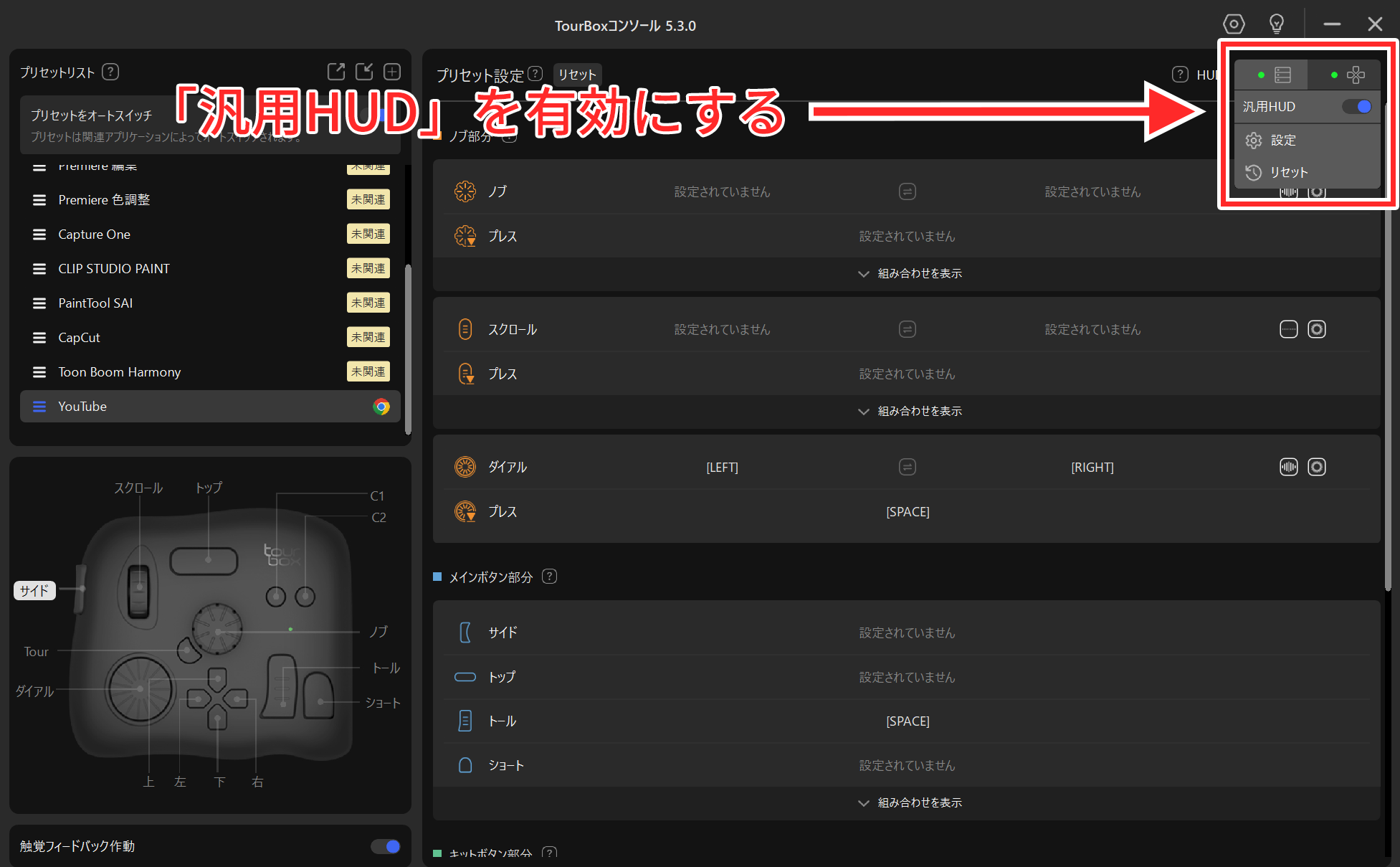
Lightroomでの例ですが、以下のように現像中でも簡単に確認できます。
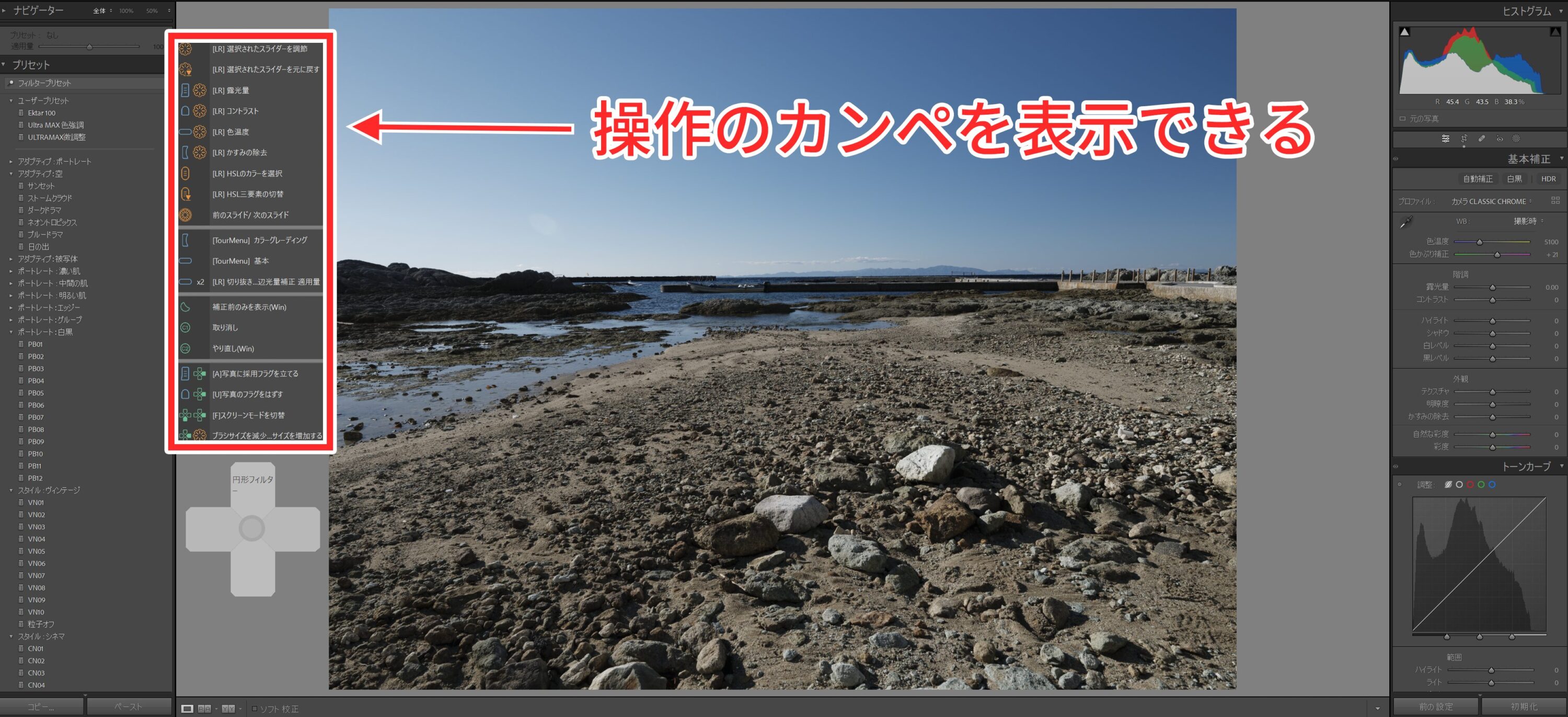
使い続けるうちに体で覚えるので操作を暗記する必要はありません。
焦らずにゆっくりと操作に慣れていきましょう。
他のTourBoxシリーズと比べても割高です。
2025年現在発売されているTourBoxシリーズ4種類の比較表を作成しました。
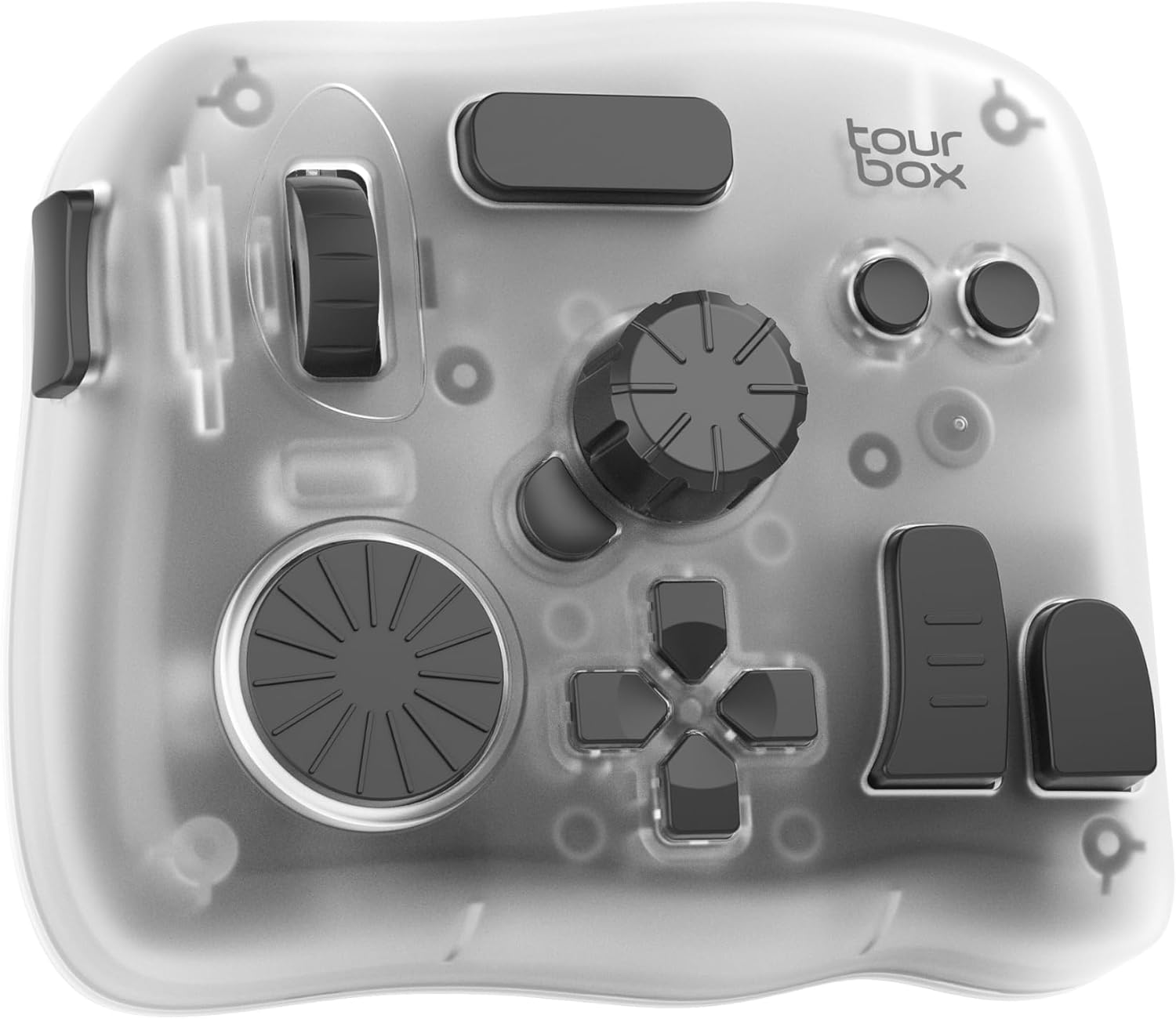 TourBox Elite Plus | 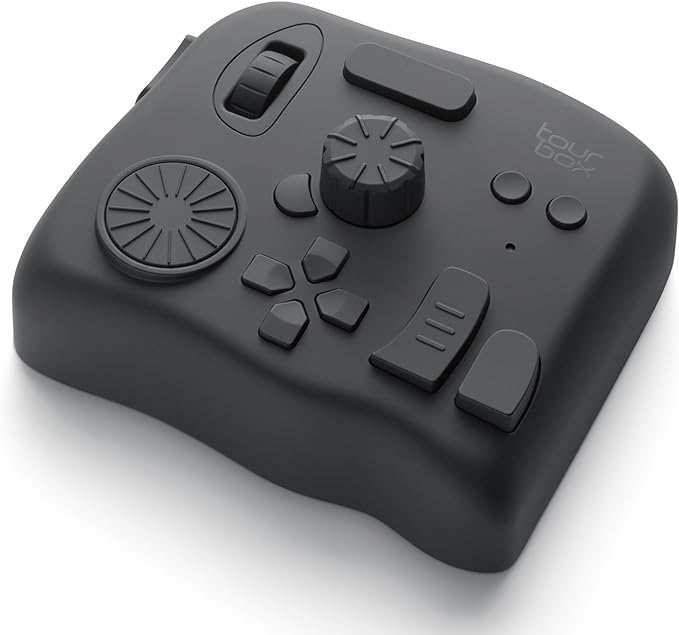 TourBox Elite | 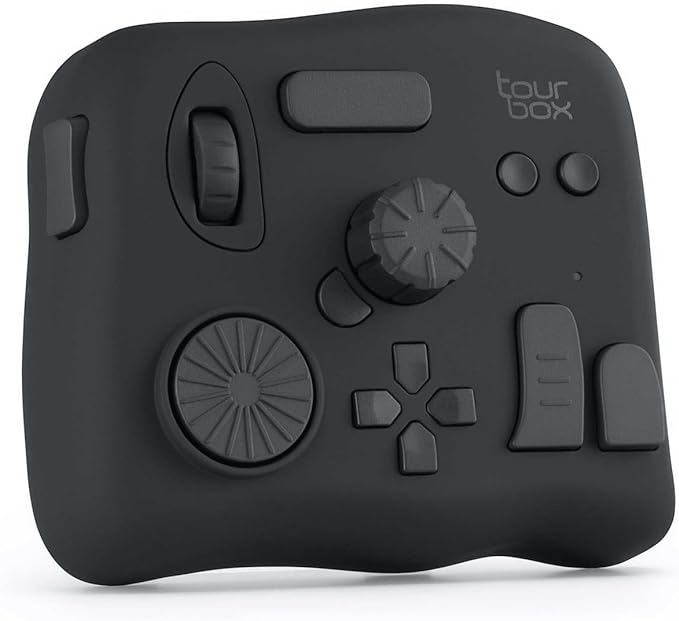 TourBox NEO | 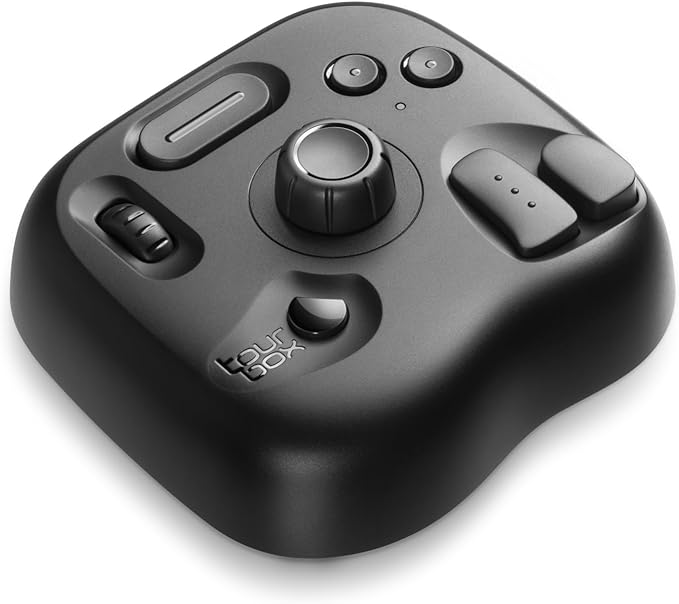 TourBox Lite | |
|---|---|---|---|---|
| 特徴 | 人気No.1のプロ仕様 | 写真現像ならコレ | 使いやすさ&リーズナブルの両立 | 初心者向けでシンプル |
| 対応OS | Windows/Mac/iPad | Windows/Mac | Windows/Mac | Windows/Mac |
| 接続端末数 | 2つのPCかiPadの間で無線接続を切替可能 | 2つのPCの間で無線接続を切替可能 | PC1台 | PC1台 |
| 価格(税込) | 43,967円 | 39,960円 | 24,980円 | 13,413円 |
| ワイヤレス接続 | Bluetooth | Bluetooth | ||
| 重量 | 376g (電池抜き) | 376g (電池抜き) | 365g | 329g |
| 電源 | USB-C 単三電池 | USB-C 単三電池 | USB-C | USB-C |
| ボタン数 | 14 | 14 | 14 | 8 |
| ショートカット数 | 300個以上 | 300個以上 | 300個以上 | 300個以上 |
| 詳細 | Amazon 楽天市場 | Amazon 楽天市場 | Amazon 楽天市場 | Amazon 楽天市場 |
しかし、「Elite」の名前を与えられたフラグシップ機。
機能面だけでなく操作性も価格以上の価値を提供します。
とはいえ、価格で決めるなら他のTourBoxも検討してもよいでしょう。
Akio MikiAmazonでは不定期のタイムセールで価格が安くなってることがあるのでお見逃しなく!
ポチップ
TourBox Eliteには持ち運び用の専用ケースは付属していません。
家で使うぶんには問題ありませんが、別売りのトラベル収納ケースを用意する必要があります。
旅行や外出先でパソコンやカメラを痛めないためにもケースは必須。
外で写真現像する機会があるなら収納ケースは用意しておきましょう。
TourBox公式サイトに移動し、「TourBox Console」をダウンロードします。
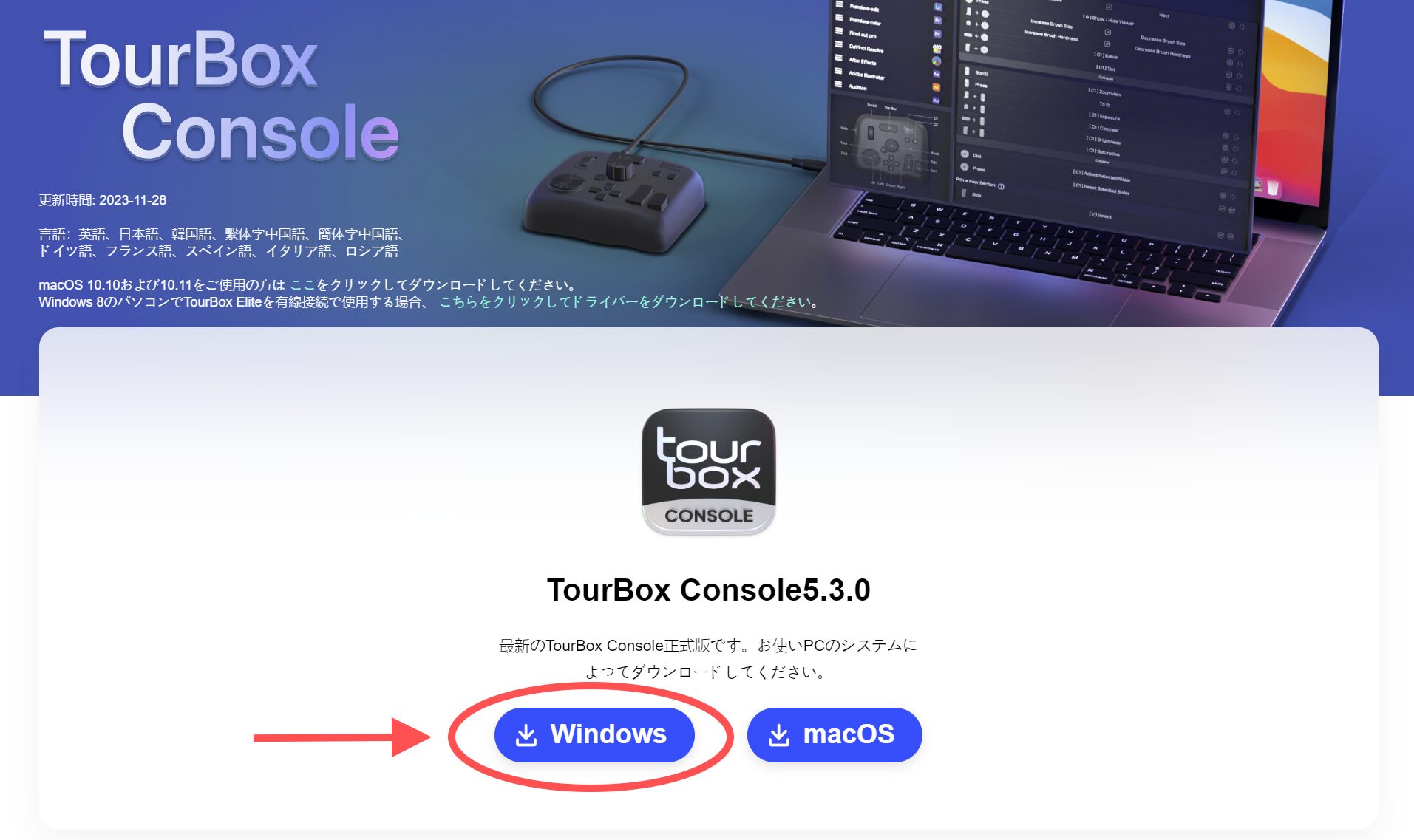
ダウンロード先のフォルダーをチェック。
アイコンをクリックし、指示に従ってセットアップしていきます。
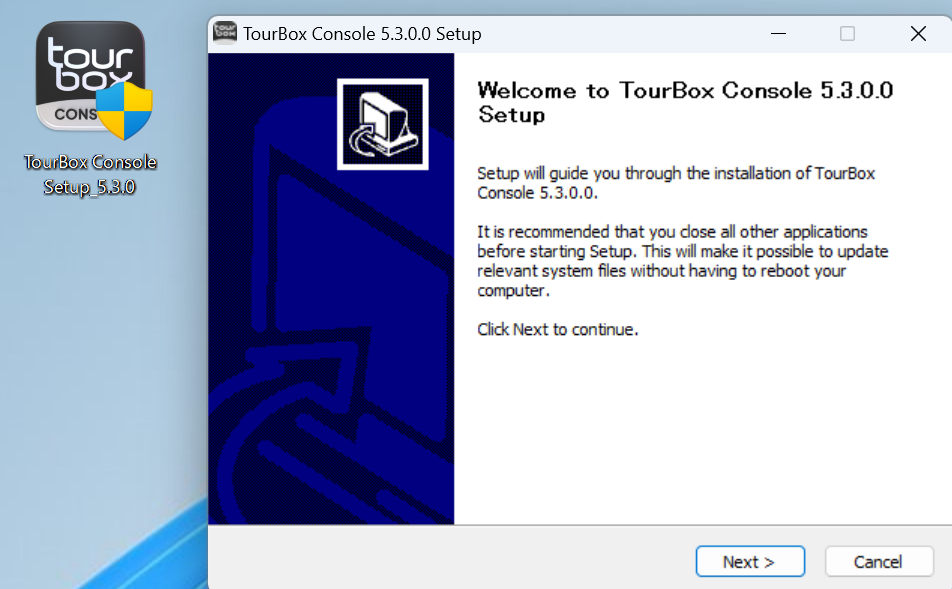
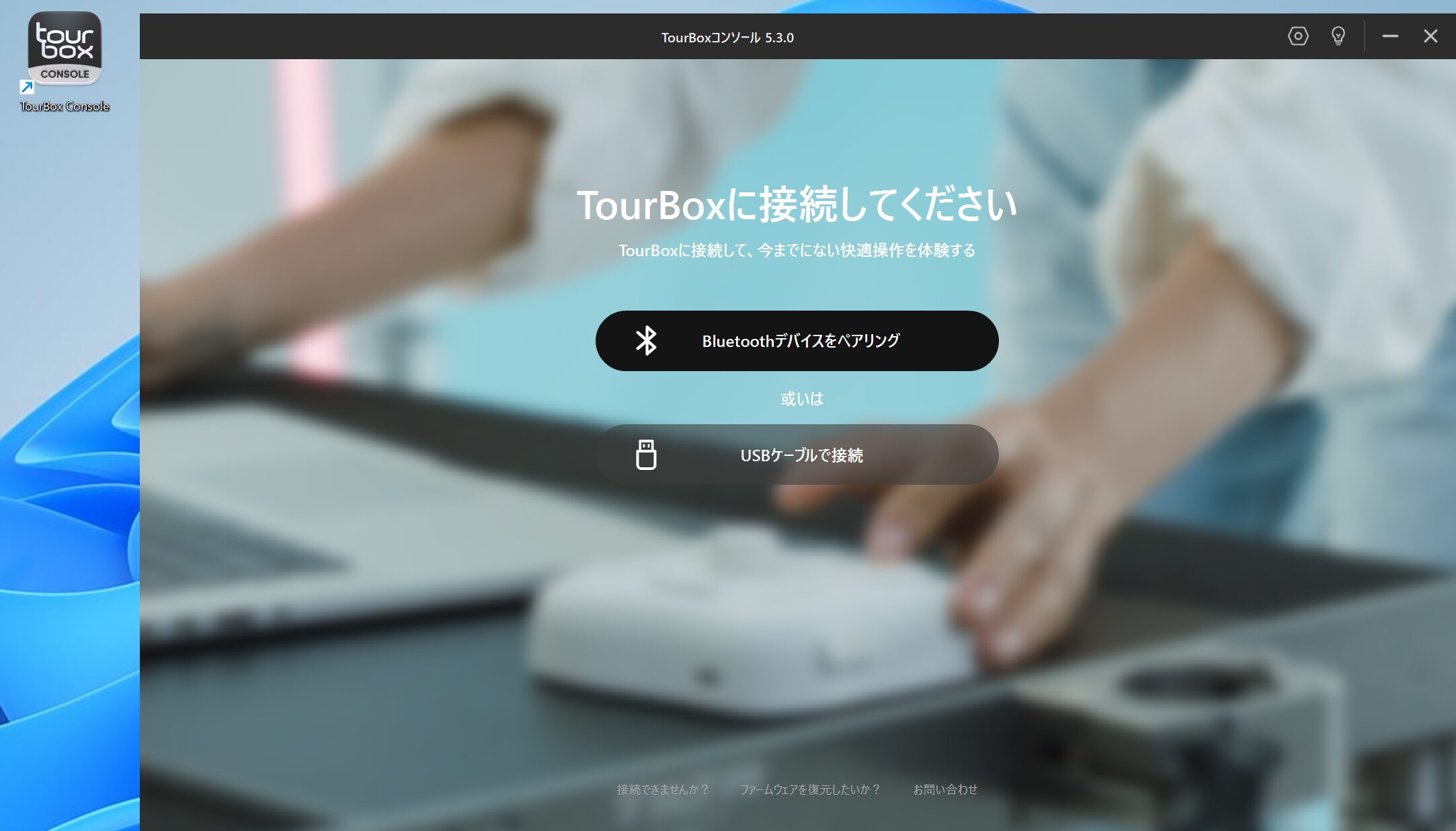
セットアップ完了後、デスクトップにある「TourBox Console」のアイコンをクリック。
以下のような画面が現れるので「Bluetoothデバイスをペアリング」を選びます。
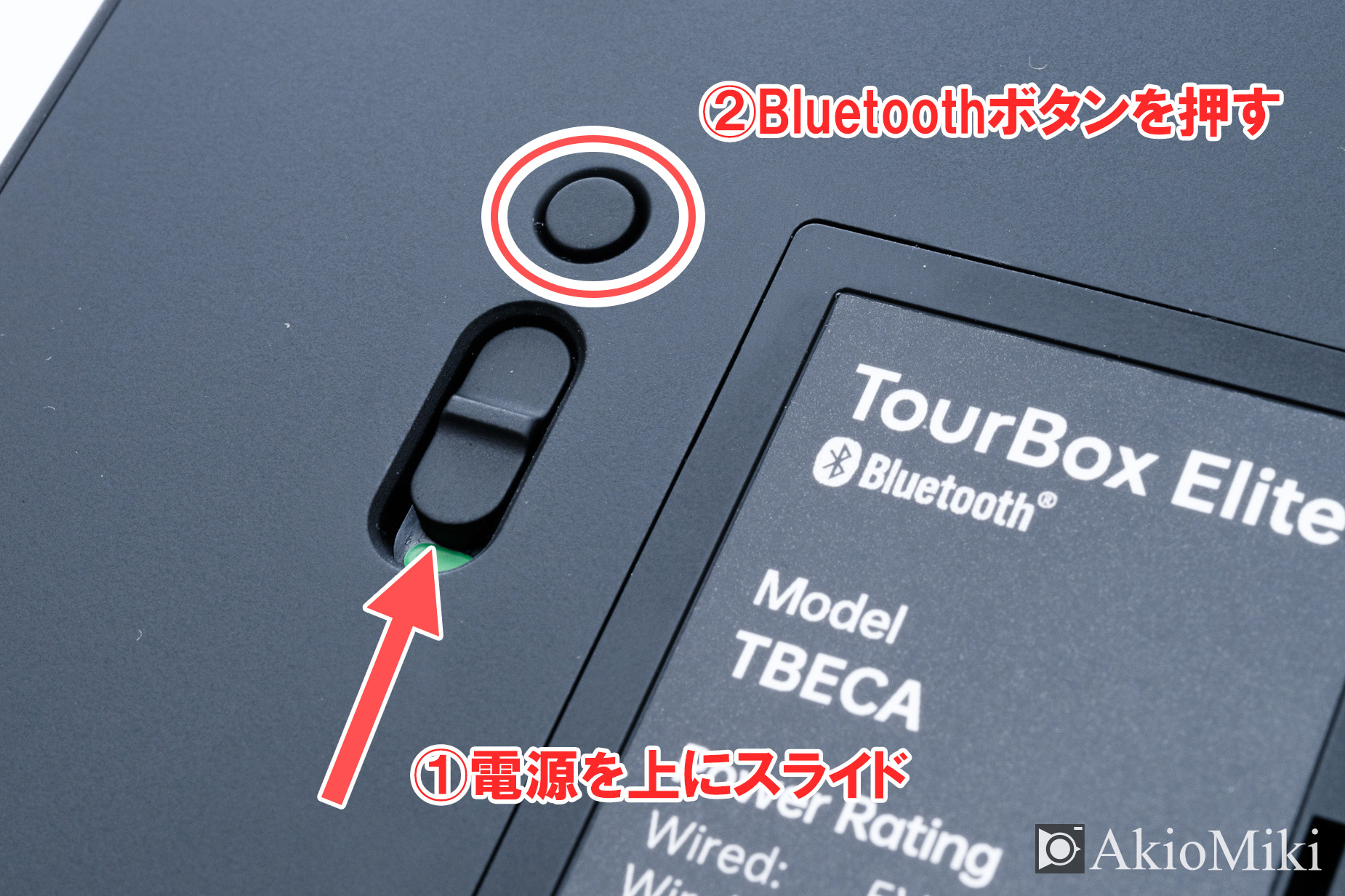
TourBox Elite本体の裏側の電源を上にスライドし、上側の円形のBluetooth接続ボタンを押します。
接続してメニューが出てきたらセットアップ完了です。
PhotoshopやLightroomなどの編集ソフトで使えるようになります。
 ポチップ
ポチップ
Adobe Lightroom Classic専用パネル「ダイナミックパネル」が登場しました。
従来の操作感を継承しつつ、パネルフリーのフルスクリーン現像ができるように。
パネルなしで露光やHSL設定などができます。
時短だけでなく、写真の細かなミスも見つけやすくなりました。
他にも写真現像であったらいいなという機能を多数搭載しています。
詳細は以下のレビュー記事をご覧ください。
Akio Mikiフルスクリーン現像はTourBoxだからできることです!
以上、TourBox Eliteの開封レビューとパソコンとの接続方法でした。
手元にあるだけでいままでの作業が圧倒的に楽になります。
ボタンとダイヤルだけのシンプル設計なので誰でも簡単に使えます。
ワイヤレス接続で煩わしさもなくなるのでぜひ利用しましょう。
ポチップ
| メリット | デメリット |
|---|---|
| 操作が直感的で使いやすさ抜群 強力な滑り止めで本体をしっかりと固定 ボタンのプリセットをカスタマイズできる Bluetooth接続でデスク回りすっきり あらゆるアプリ&ソフトに対応 異なるOS間でも操作を統一できる | 慣れるのに時間がかかる 価格が決して安いとはいえない 専用ケースが付属していない |
このサイトではカメラの役立つ情報や撮影の活動記録などを紹介しています。
Akioが実際に撮影した写真も多く掲載。
それでは、良い写真ライフを!